3. 安装与卸载
ChipON VSCode Extension 安装
ChipON VSCode Extension 支持在线安装和离线安装两种方式:
在线安装
打开 VSCode 软件,点击左侧边栏中的插件按钮。在输入框中输入 ChipON。然后会出现 ChipON VSCode Extension 的组件,点击 Install 即可。
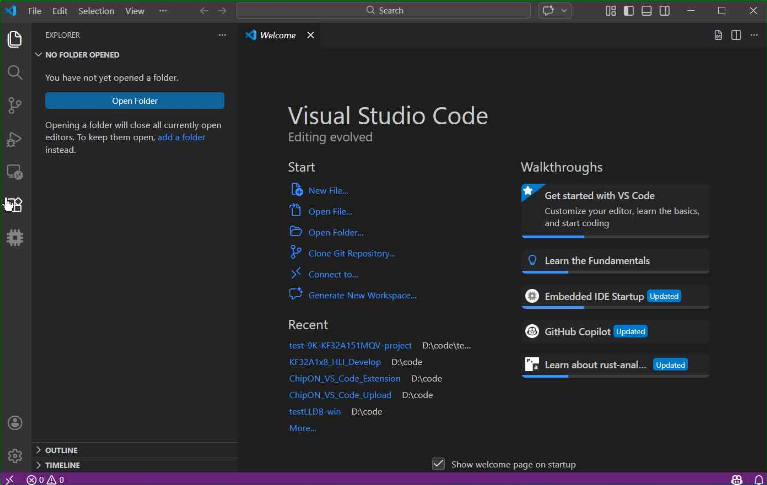
图3-1 VSCode 初始化界面
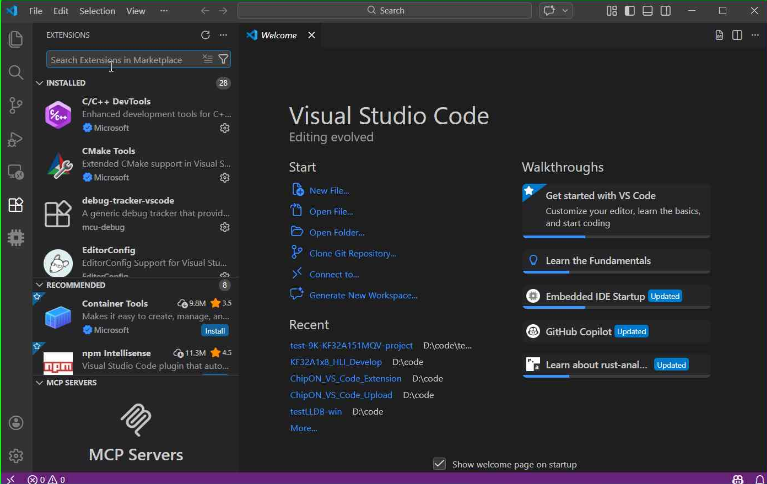
图3-2 VSCode Extension界面
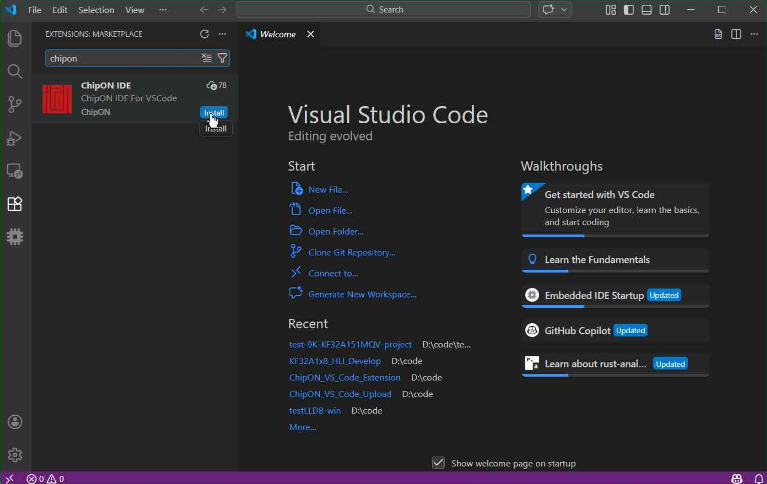
图3-3 搜索结果界面
离线安装
将对应的插件安装包(如:chipon-ide-???.vsix)下载到本地后,在 VSCode 中安装插件。点击左侧边栏中的插件 -> 点击右上角的三个点按钮或按 Ctrl+Shift+P,输入 Extension: Install From VSIX -> 选择按钮 Install From VSIX。在打开的文件窗口中选择下载的 VSIX 文件即可。
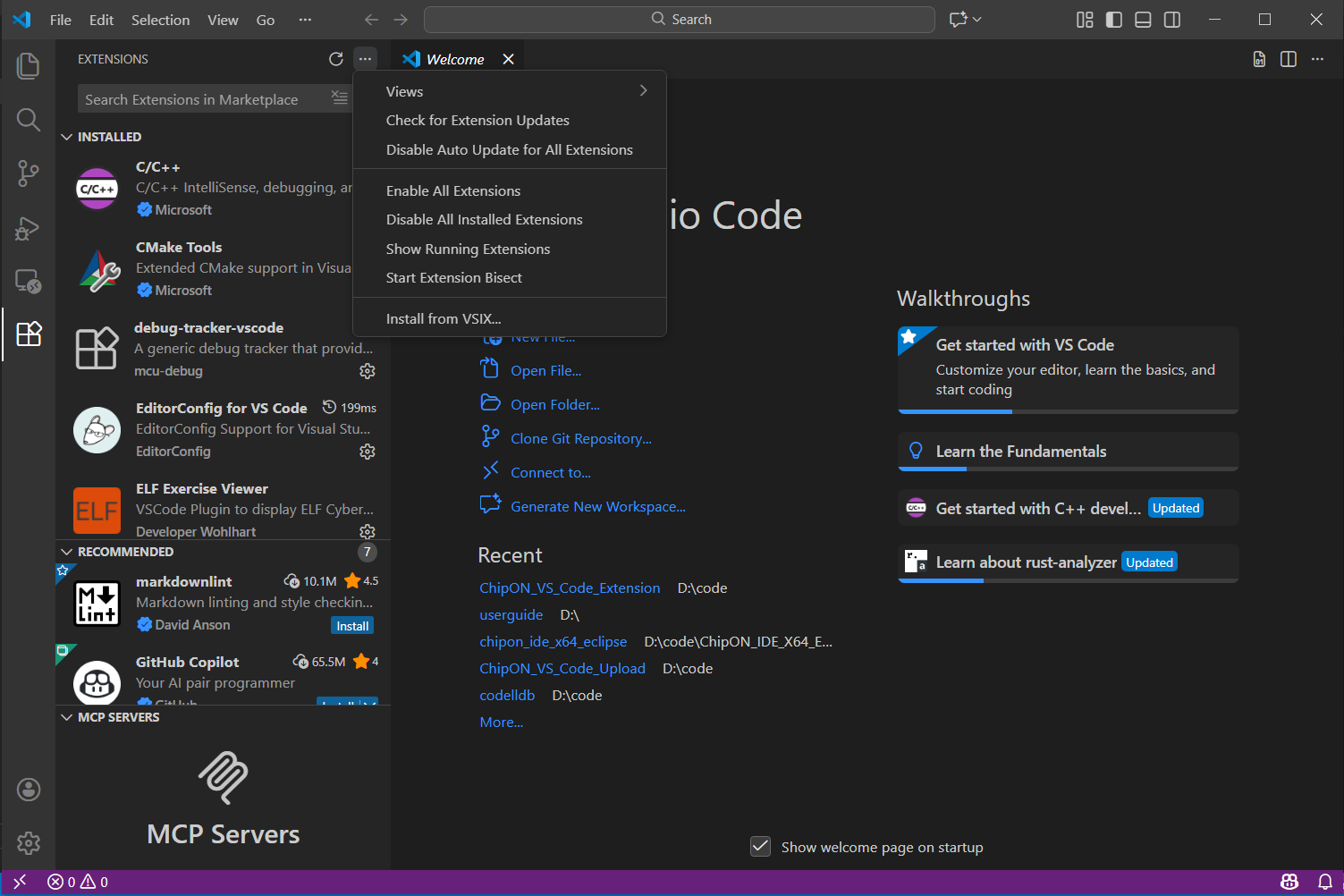
图3-4 离线安装界面
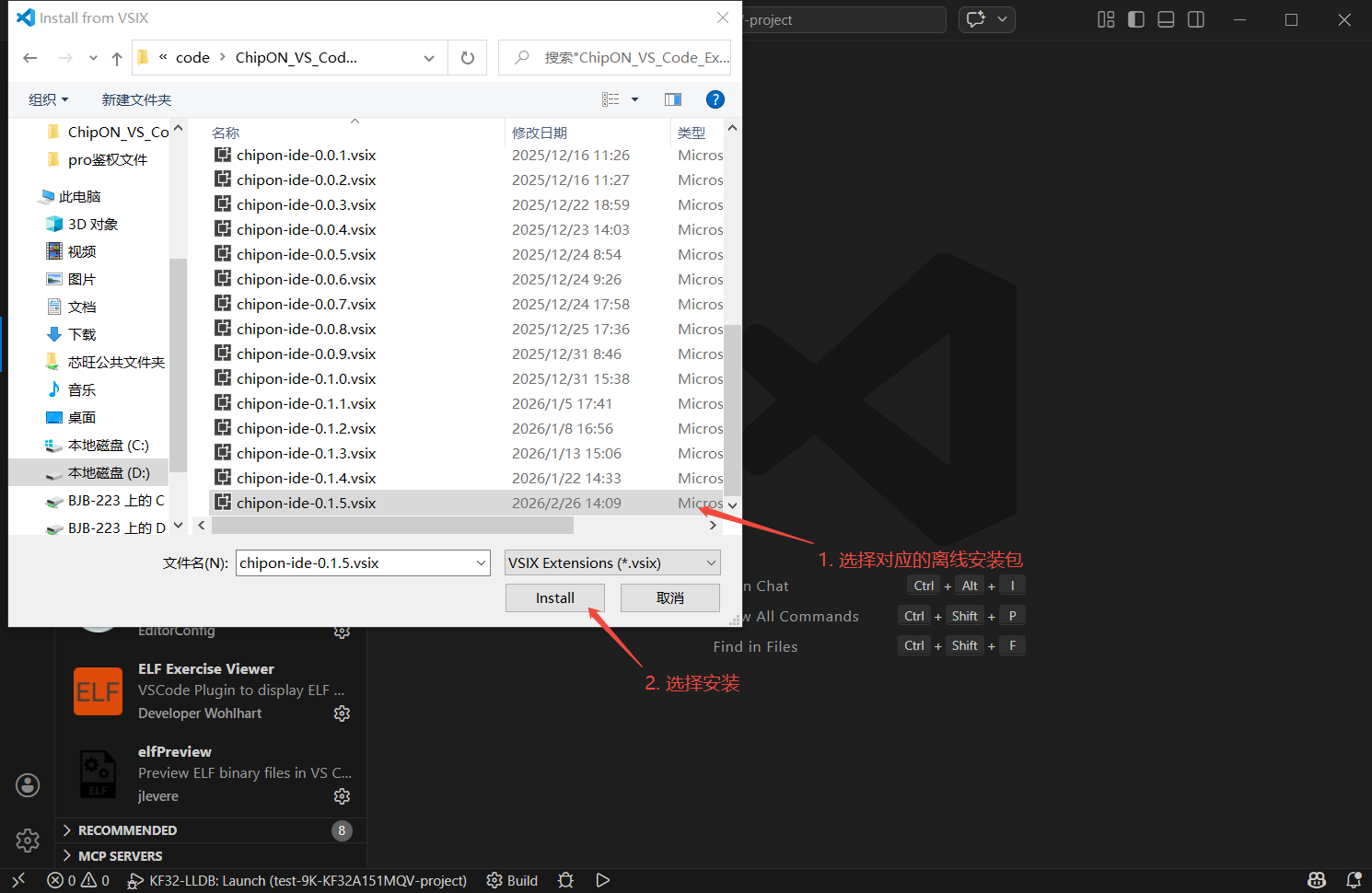
图3-5 安装操作
安装与配置工具链
将 ToolChain 安装包下载到本地之后,使用解压软件解压到电脑上的某一个地址下。在解压完成之后,需要在 ChipON VSCode Extension 中配置对应的参数才可以在 Extension 中使用。在安装完成之后,会出现提示 "未配置:chipon.toolchain.path ...",点击提示框右下角的“去设置”按钮,或通过点击 QUICK ACCESS 栏中的 "Toolchain Path Configuration" 按钮,进入到设置界面进行设置。将 Toolchain 的根目录地址配置到 chipon.toolchain.path 参数中即可。
- 配置到
chipon.toolchain.path的目录地址,需要是工具链安装包的根目录,即目录地址的子目录就是编译器、调试器等工具的目录。 - 请确保目录地址不包含中文或空格。
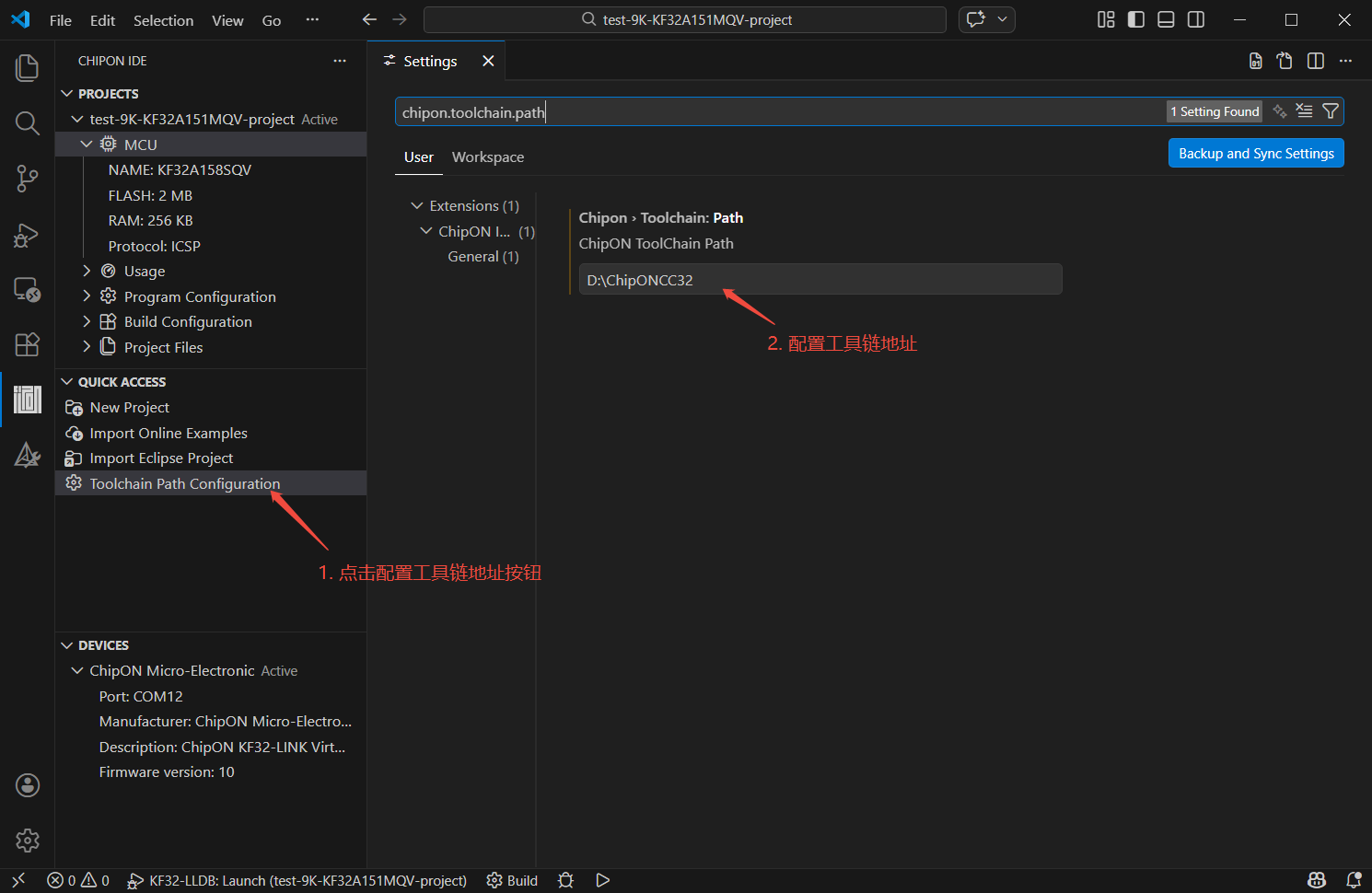
图3-6 ToolChain配置地址
Linux 编程器权限配置(udev 规则)
在 Linux(尤其是 Ubuntu)下,Devices 视图可能列表为空、扫描不到编程器,或下载时提示 Permission denied / Access denied。原因是编程器 USB 设备节点默认仅 root 可访问。脚本 install-udev-rules.sh 会为编程器安装 udev 规则,使普通用户无需 sudo 即可扫描和烧录。
脚本适配 Ubuntu 20.04 / 22.04 / 24.04;其他发行版可运行但未验证。
获取脚本
脚本随 Linux 版工具链/编程器包发布,位于工具链安装目录(即 VSCode 设置 chipon.toolchain.path 所指向的目录)下的 doc/demo 中。
安装 udev 规则
cd /path/to/toolchain/doc/demo
chmod +x install-udev-rules.sh
sudo ./install-udev-rules.sh
将 /path/to/toolchain 替换为 chipon.toolchain.path 配置的目录。脚本必须显式使用 sudo 运行(不会自行提权)。执行后会写入 /etc/udev/rules.d/99-chipon-programmer.rules 并重新加载 udev 规则。安装完成后建议重新插拔编程器,再刷新 Devices 视图。
验证权限
./install-udev-rules.sh --status
可查看系统版本、已安装规则、编程器设备节点及其权限。若显示 真实用户可读写 ✓,表示配置成功。--status 无需 root 权限。
常用选项
| 选项 | 说明 |
|---|---|
--status | 只做诊断(系统版本 / 规则 / 设备权限),不改动系统 |
--dry-run | 只打印将要写入或执行的内容,不改动系统 |
--uninstall | 移除已安装的规则并重新加载 |
--secure | 使用 uaccess ACL 代替默认的 MODE=0666,仅对当前登录的桌面会话生效 |
--mask-brltty | 屏蔽 brltty 服务(设备被 brltty 抢占时需要) |
-h, --help | 显示帮助 |
默认模式将设备权限设为 MODE=0666,插上即可使用,适合大多数场景。--secure 更安全,但仅对本机当前登录的桌面会话生效;通过 SSH 或无 logind 会话使用时请改用默认模式,或将用户加入 dialout 组。
卸载 udev 规则
sudo ./install-udev-rules.sh --uninstall
常见问题
- 安装后仍提示无权限:重新插拔编程器(串口节点需重新枚举)后重试。
- Ubuntu 22.04 及以上仍无法访问:brltty 可能抢占 USB 转串口设备,使用
sudo ./install-udev-rules.sh --mask-brltty重跑。 - 非 Ubuntu 发行版:脚本会给出提示,请自行确认路径与 systemd unit 名称。
ChipON VSCode Extension 卸载
点击 VSCode 软件左侧边栏,进入到插件界面中,定位到 ChipON VSCode Extension 插件右击,选择 Uninstall,即可将 ChipON VSCode Extension 以及其对应的组件全部卸载。ToolChain 相关的工具包,只需要直接将 ToolChain 所在的根目录删除即可将工具包及其环境全部删除。
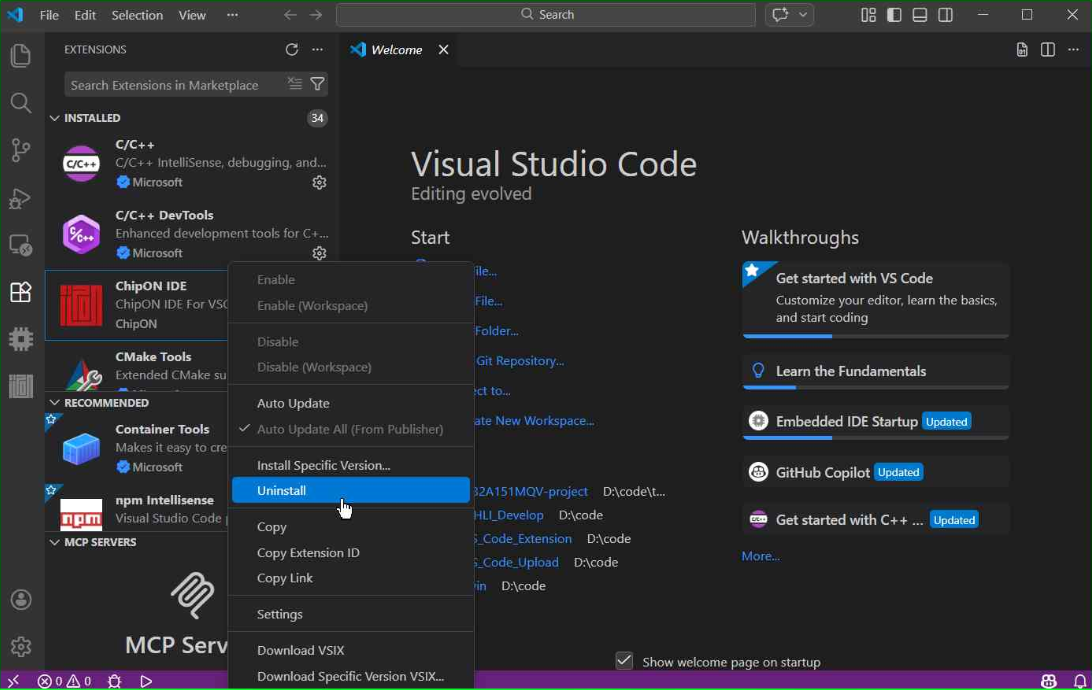
图3-7 卸载插件