5.2 新建与导入工程
ChipON VSCode Extension 提供了工程快速向导,开发者可以通过图形界面快速创建全新的 KF32 应用程序/库工程,或将既有的 Eclipse 工程及在线官方范例一键导入当前工作区。
新建工程
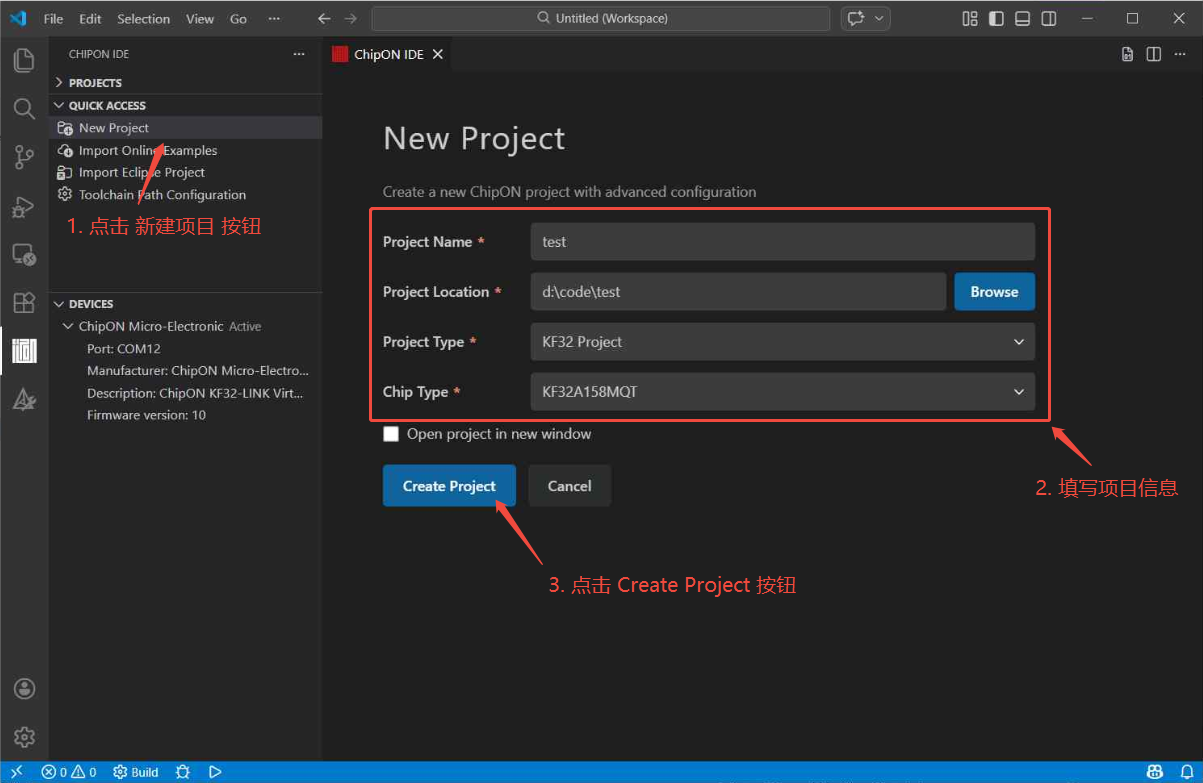
开发者可通过 QUICK ACCESS 栏中的 New Project 入口快速初始化新工程。
操作步骤
- 打开创建向导:在左侧 QUICK ACCESS 栏中,单击 New Project 按钮。
- 填写工程信息:在编辑器主区域打开的 New Project 页面中配置以下参数:
| 配置项 | 说明 | 选项 / 填写建议 |
|---|---|---|
| Project Name | 工程名称 | 支持英文字母、数字及下划线,建议语义明确 |
| Project Location | 工程存储路径 | 可手动输入路径,或点击右侧文件夹图标通过系统对话框选择目标目录 |
| Project Type | 工程类型 |
|
| Chip Type | 目标芯片型号 | 支持输入关键字进行模糊检索,从下拉列表中选择(如 KF32A156MQV) |
- 创建工程:确认配置无误后,单击 Create Project 按钮。系统将自动生成标准工程骨架,并在 PROJECTS 视图中加载展示。
导入工程
导入 Eclipse 工程
ChipON VSCode Extension 支持平滑导入原先使用 ChipON IDE KF32(基于 Eclipse) 创建的历史项目。
工具链迁移注意事项
原 Eclipse 项目通常基于 GCC 工具链,迁移至 VSCode 插件环境后将采用 LLVM 工具链编译。导入完成后,建议重点核对构建配置、编译器内联语法及依赖库的兼容性,确保项目正常构建与运行。
迁移步骤
-
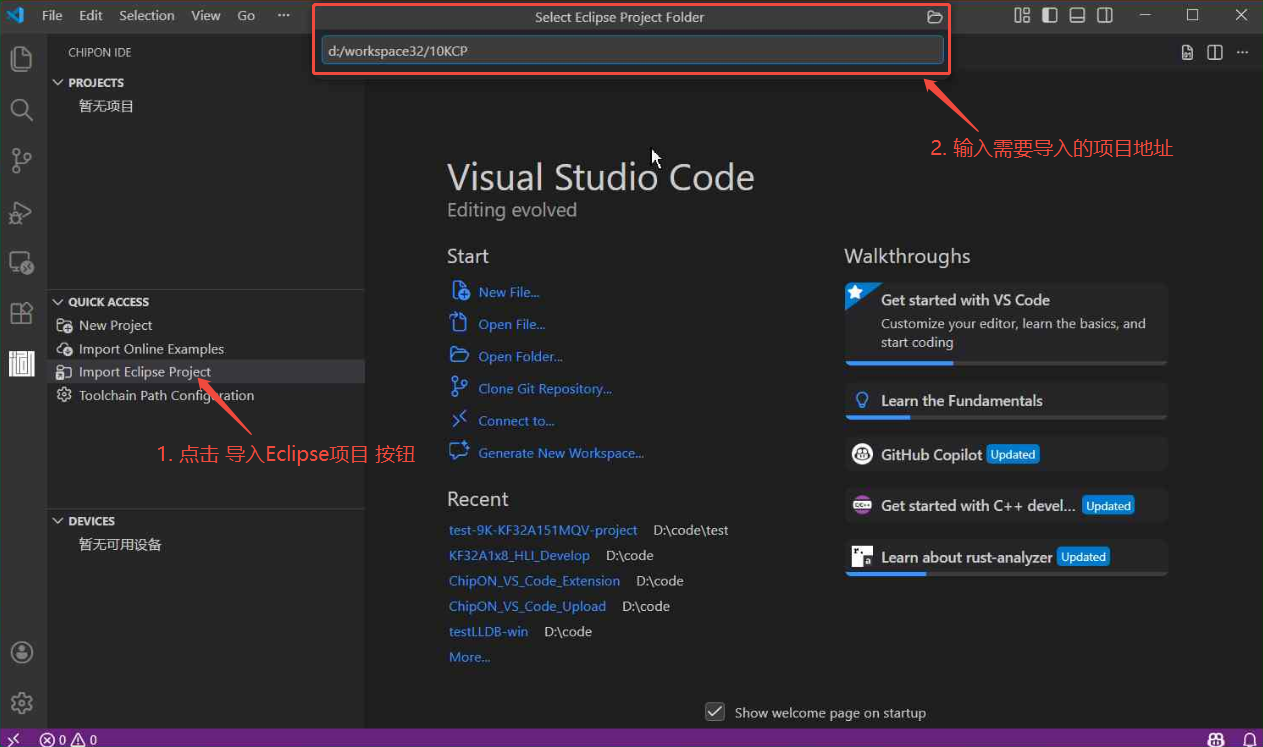
触发导入向导:在左侧 QUICK ACCESS 栏中,单击 Import Eclipse Project 按钮。
-
指定源工程路径:在 VSCode 顶部弹出的输入框中,输入原 Eclipse 工程根目录的绝对路径,按 Enter 确认。
-
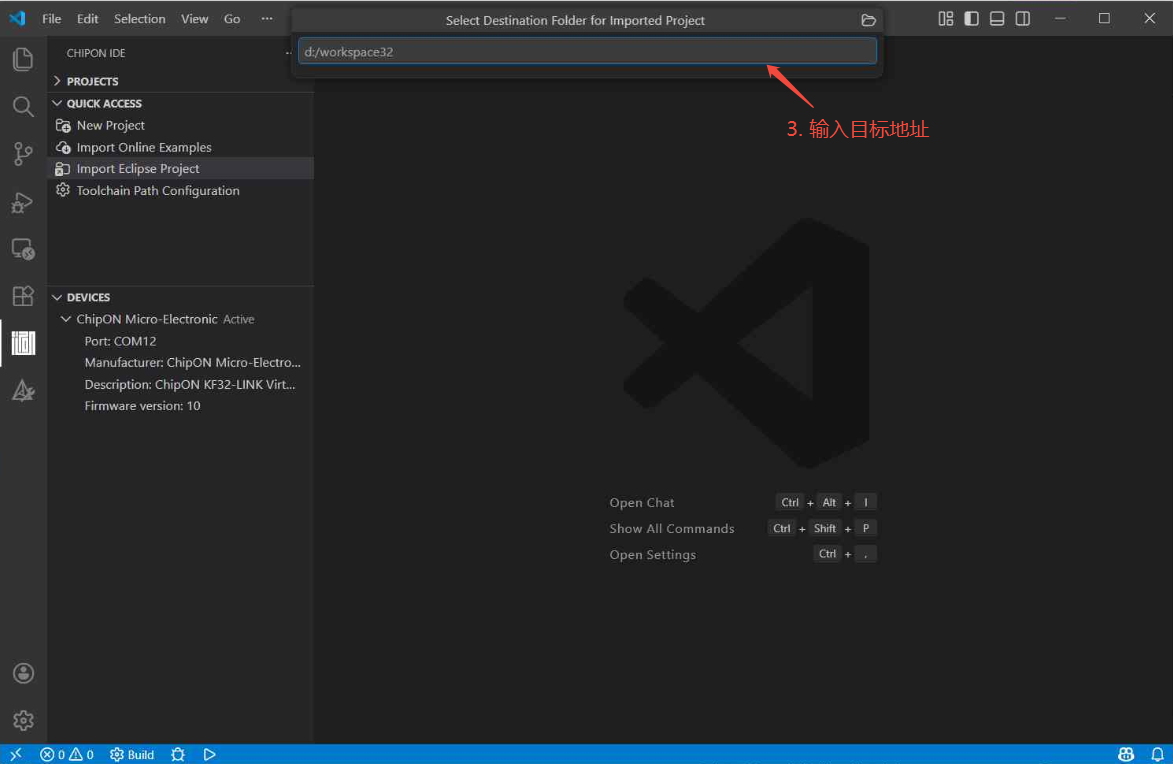
指定目标存放路径:在弹出的第二个输入框中,输入工程导入后的本地目标存放路径(建议使用空文件夹),按 Enter 确认。
-
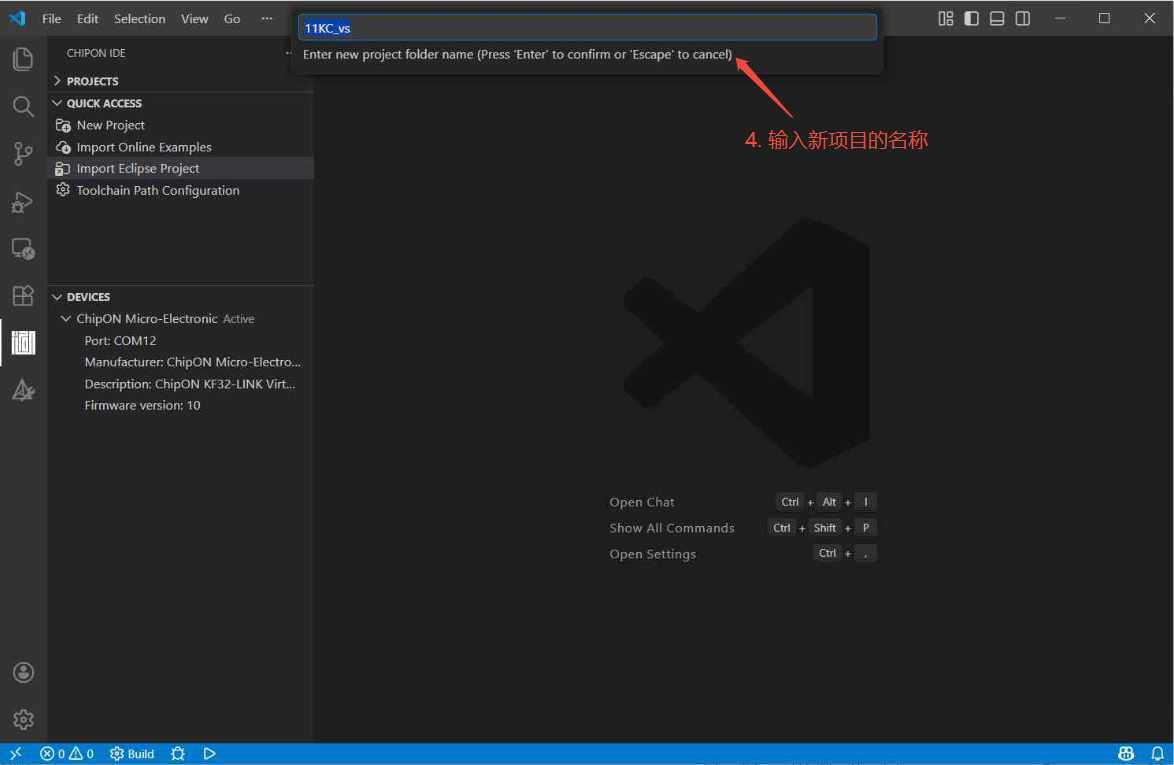
确认工程名称:在第三个输入框中,输入新工程的名称(默认沿用原工程名),按 Enter 完成导入。
-
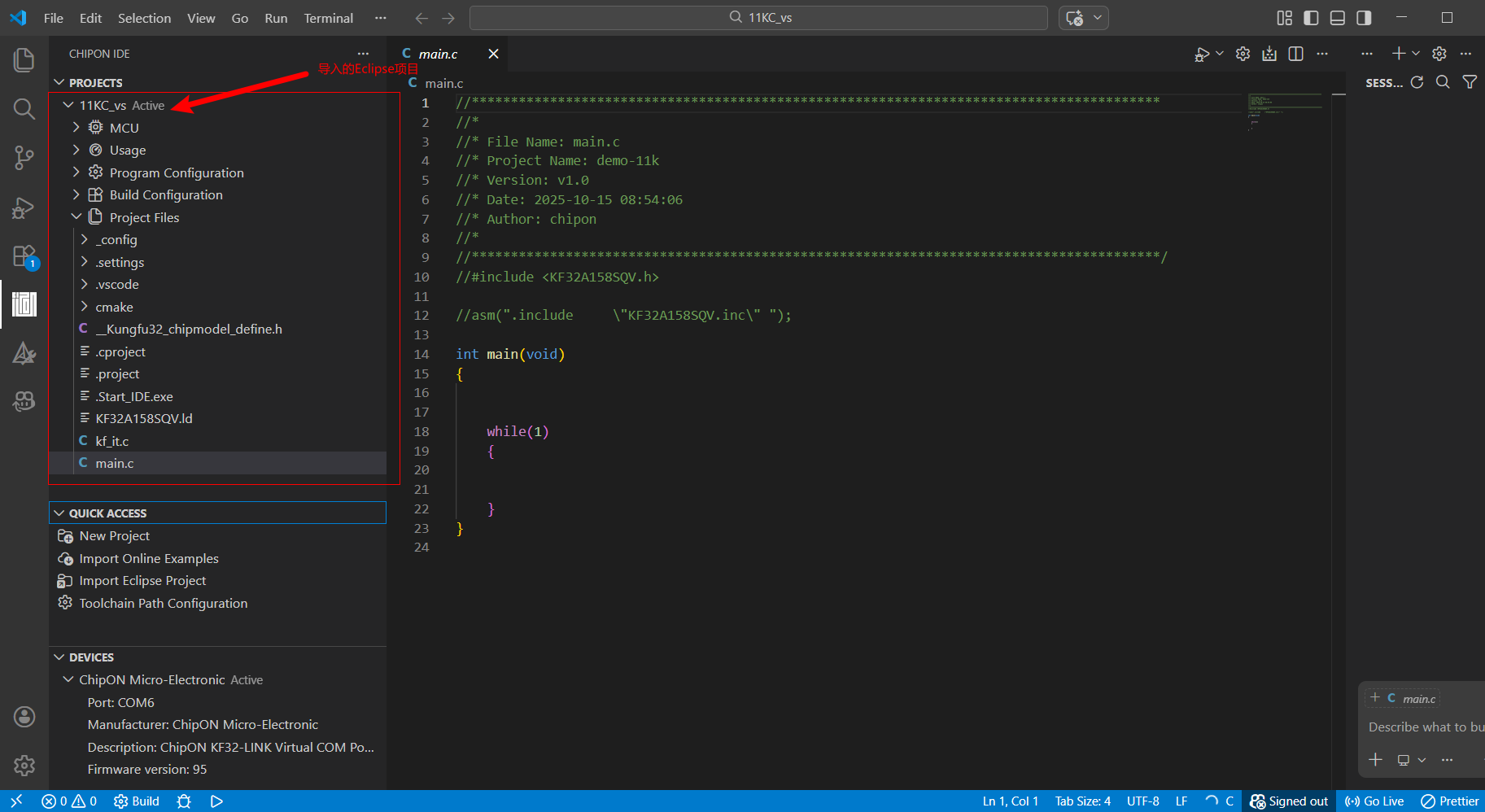
导入完成:系统自动将工程配置文件转换为现代 CMake 体系,并在左侧 PROJECTS 栏中加载就绪,可直接执行后续编译、烧录与调试。
导入在线示例工程
在联网状态下,开发者可以直接从官方代码仓库拉取适配特定芯片型号的标准外设例程。
操作步骤
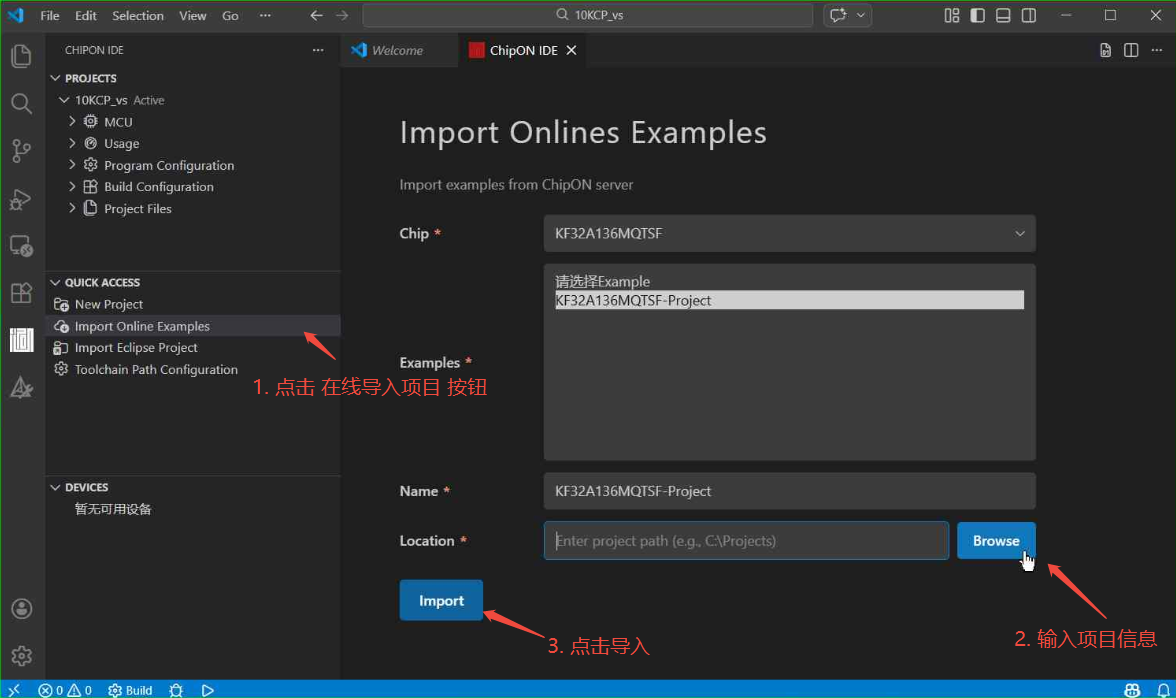
- 打开在线示例中心:在左侧 QUICK ACCESS 栏中,单击 Import Online Examples 按钮。
- 配置拉取参数:在主区域打开的 Import Online Examples 界面中依次选择:
| 参数项 | 说明 | 示例 |
|---|---|---|
| 芯片型号 (Chip Type) | 选择目标芯片系列或具体型号 | 从下拉列表中选择,如 KF32A156 系列 |
| 示例项目 (Example Project) | 选择待导入的官方参考范例 | 如 GPIO_Toggle、UART_Polling 等 |
| 项目名称 (Project Name) | 本地工程命名 | 支持自定义,或使用默认推荐名称 |
| 项目路径 (Project Location) | 本地工程存储目录 | 选择本地目标存放文件夹 |
- 执行导入:确认参数配置无误后,单击页面底部的 Import 按钮。插件将自动下载工程源码并建立构建依赖,完成后自动在 PROJECTS 栏中呈现。