5.4 程序下载与设备管理
ChipON VSCode Extension 提供了完整的硬件烧录与调试器管理方案,支持设备热插拔扫描、多设备切换、固件在线升级、驱动向导以及灵活的 Flash 区域烧录配置。
设备管理 (DEVICES 视图)
1. 设备扫描与激活
插件在启动时会自动检测并扫描当前主机连接的硬件设备。开发者也可以随时点击 DEVICES 栏右上角的 刷新 按钮手动重新扫描。
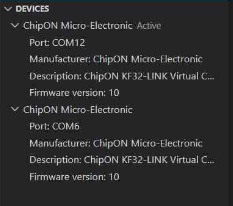
- 多设备接入:DEVICES 栏支持同时列出多个已连接的编程器(如多个
KF32-LINK-A)。 - Active 状态:列表中带有绿色 Active 标记的设备为当前激活设备。所有的固件下载(Flash)和在线调试(Debug)指令均针对处于 Active 状态的目标设备执行。
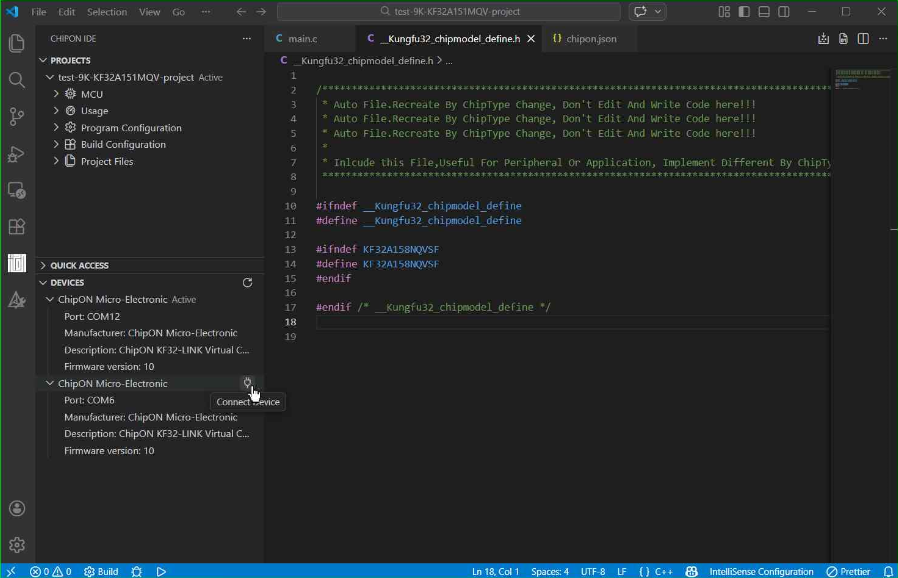
- 切换设备:全局同时仅允许激活一个设备。在目标未激活设备的右侧单击 Connect Device 按钮,即可无缝切换为当前激活设备。
2. 固件升级与驱动安装
针对 KF32 官方调试/编程器(KF32-LINK-A),插件集成了固件升级与驱动部署工具:
固件升级 (Firmware Updater)
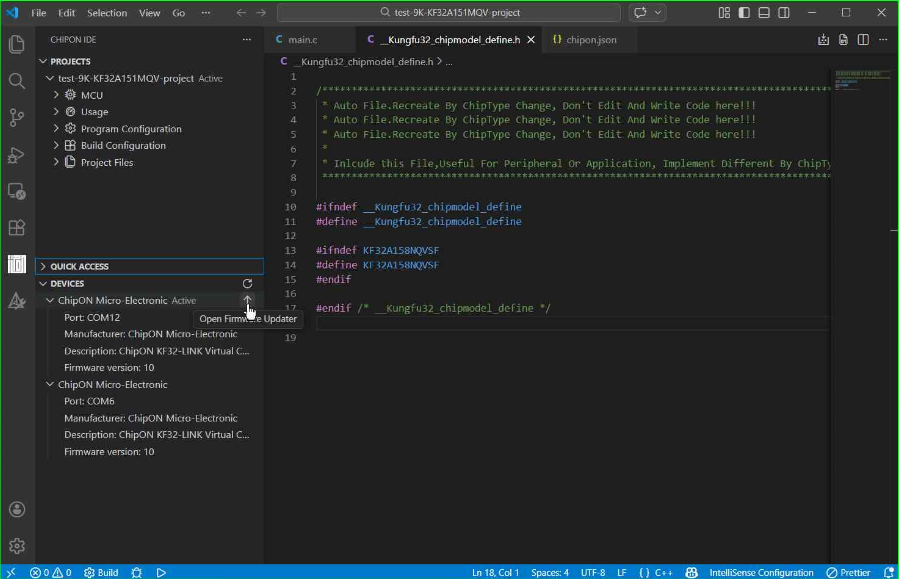
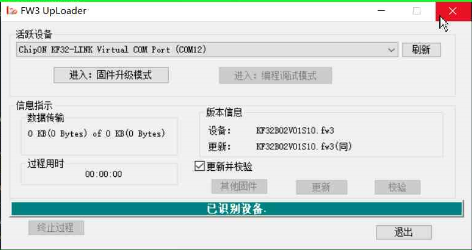
在已激活的设备条目右侧,点击 Open Firmware Updater 按钮,系统将自动调起固件升级程序。按照界面指引即可一键更新硬件固件版本。
驱动安装 (KFLINK USB Driver)
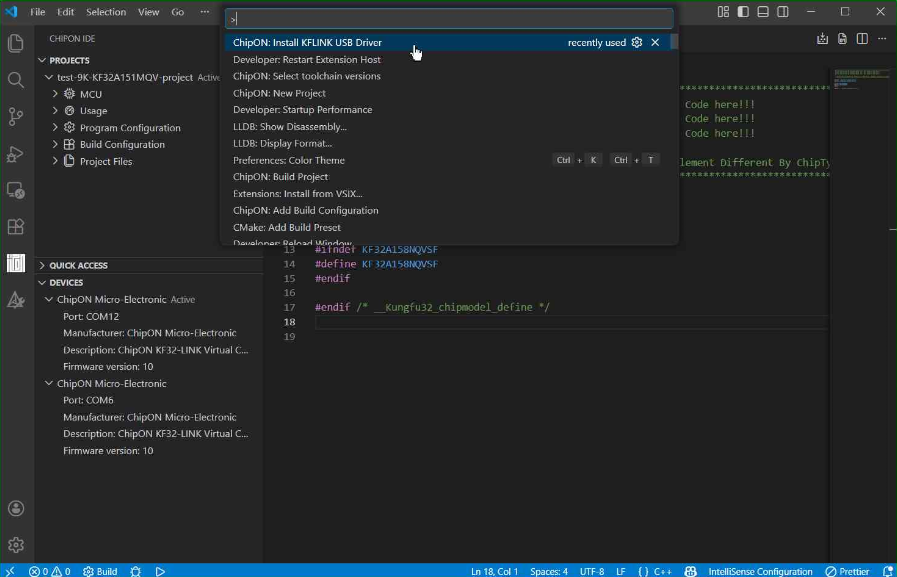
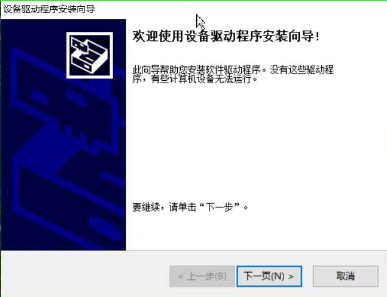
若插入硬件后系统无法识别端口或驱动异常,可通过快捷键 Ctrl + Shift + P 唤起 VSCode 命令面板,输入并执行 ChipON: Install KFLINK USB Driver 命令,随后按照向导完成 USB 驱动安装。
平台支持限制
固件升级(Firmware Updater)和驱动安装向导工具目前仅在 Windows 操作系统下支持。
下载配置管理 (Program Configuration)
项目的全部下载配置集中保存在 .vscode/chipon.json 文件的 programSettings 数组中:
.vscode/chipon.json
{
  "chipType": "KF32A156MQV",
  "programSettings": [
    {
      "name": "default",
      "syncToProject": true,
      "mode": "NO_ISP",
      "encryption": "Protect_NO",
      "areasSetting": {
        "enabled": false,
        "areas": [["0x00000000", 1]]
      }
    }
  ]
}
配置参数说明
| 参数项 | 数据类型 | 说明 |
|---|---|---|
name | String | 该下载配置方案的唯一标识名称(如 default) |
syncToProject | Boolean | 是否同步到工程代码。设为 true 时,mode 与 encryption 参数值将在触发烧录时同步更新至工程源码的对应寄存器定义中 |
mode | String | 工作模式(如 NO_ISP) |
encryption | String | 芯片加密保护模式(如 Protect_NO) |
authToken | String (可选) | 调试鉴权密文。若目标芯片预先通过专业烧录器(PRO)开启了调试鉴权加密,需配置此密文才可烧录 |
programPath | String (可选) | 指定下载文件绝对路径。未配置时,插件将自动根据当前激活的 Build Preset 输出路径寻找构建产物(.hex/.elf) |
areasSetting.enabled | Boolean | 是否启用特定 Flash 地址区间烧录。为 false 时执行芯片全片擦除与烧录 |
areasSetting.areas | Array | 自定义下载扇区数组。每个元素形如 [起始地址, 长度],起始地址需为 1KB 整数倍,长度单位默认为 1KB |
图形化配置管理
开发者可在左侧 PROJECTS 视图中的 Program Configuration 节点上直接进行可视化管理:
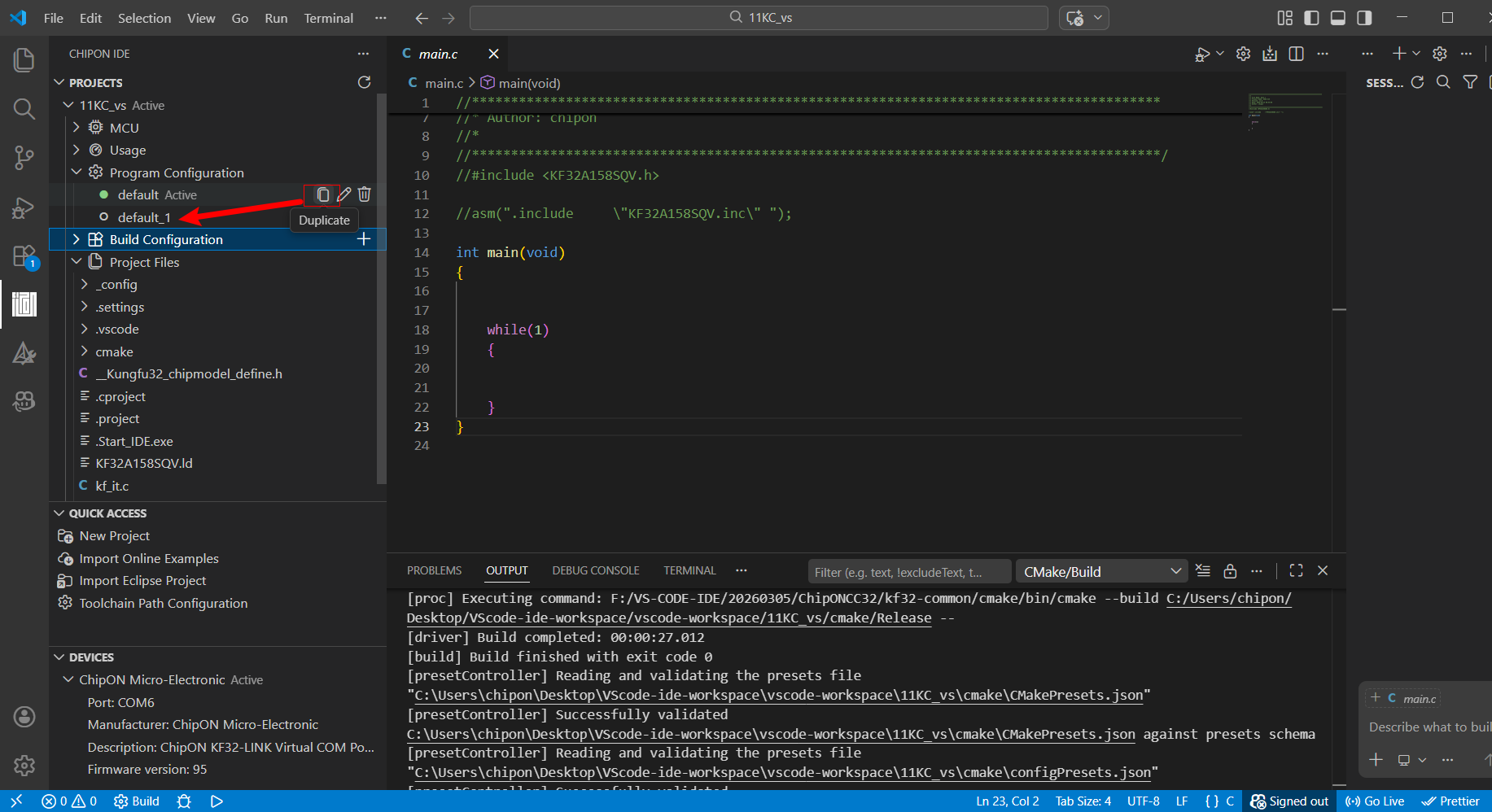
1. 复制配置 (Duplicate)
点击已有配置项右侧的 Duplicate 图标,插件将自动克隆全部参数并生成 default_1 等递增命名的新配置。
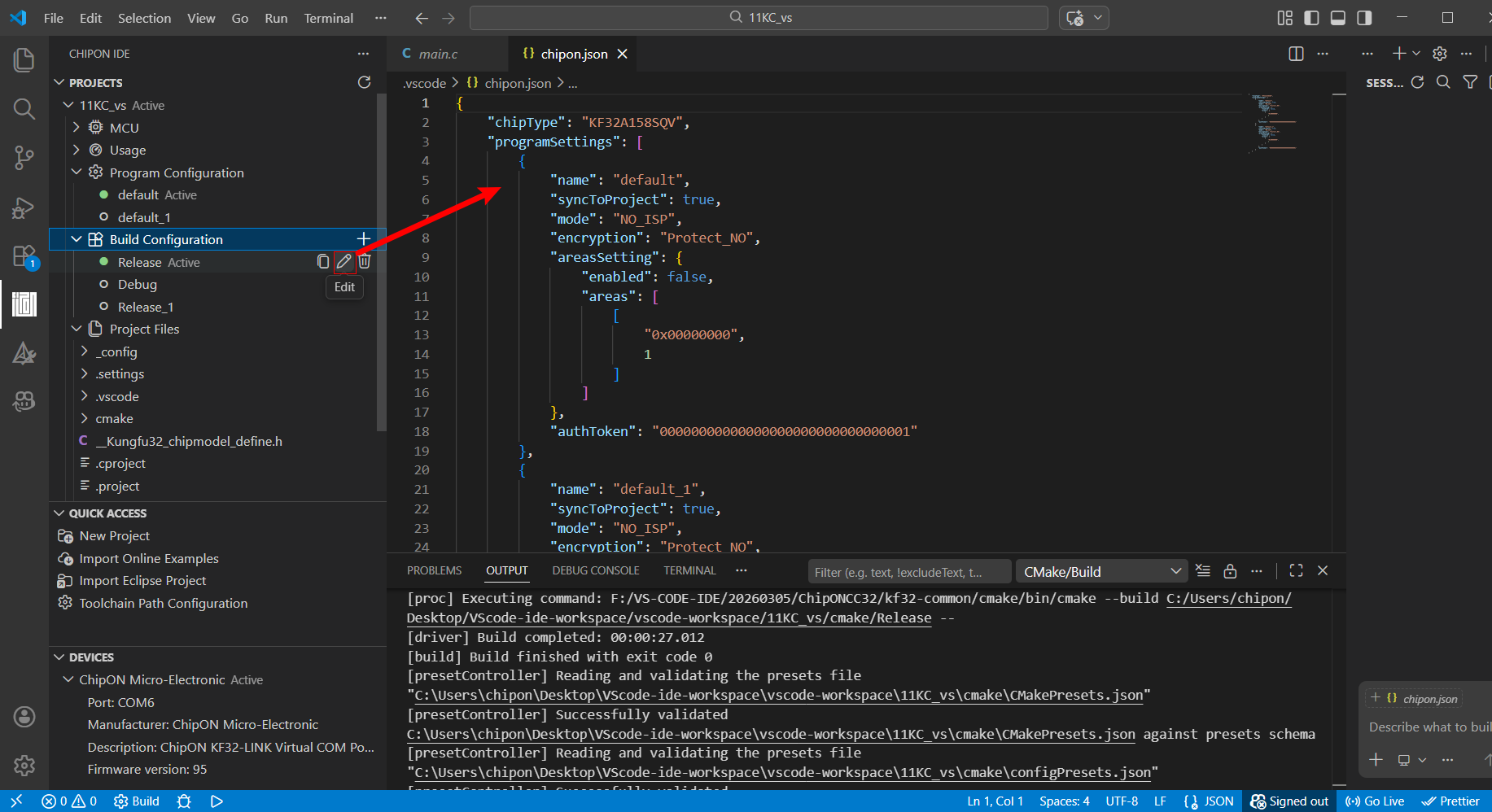
2. 编辑配置 (Edit)
点击目标配置右侧的 Edit 图标,VSCode 将直接定位打开 .vscode/chipon.json 对应的 JSON 配置块供修改。
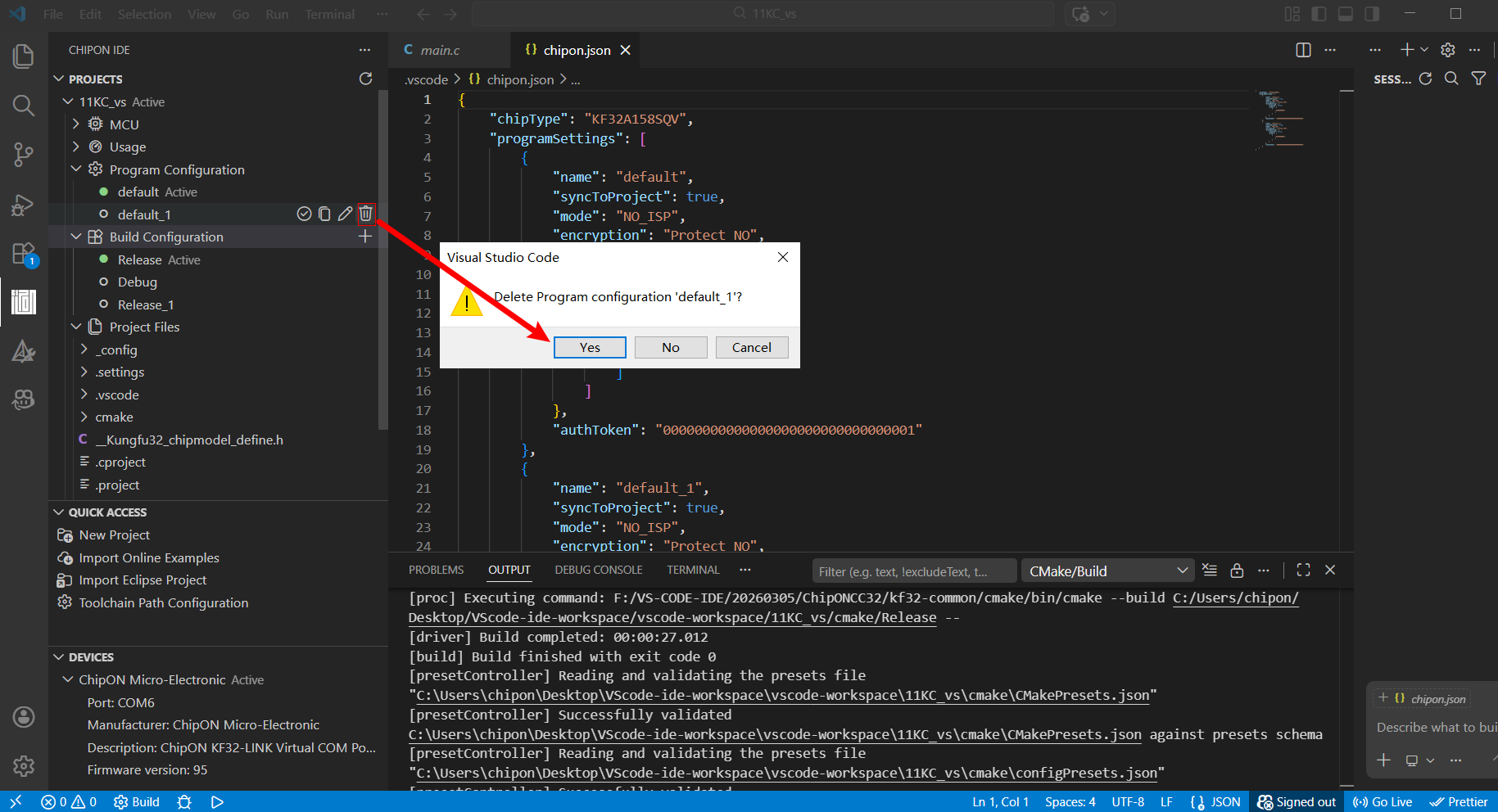
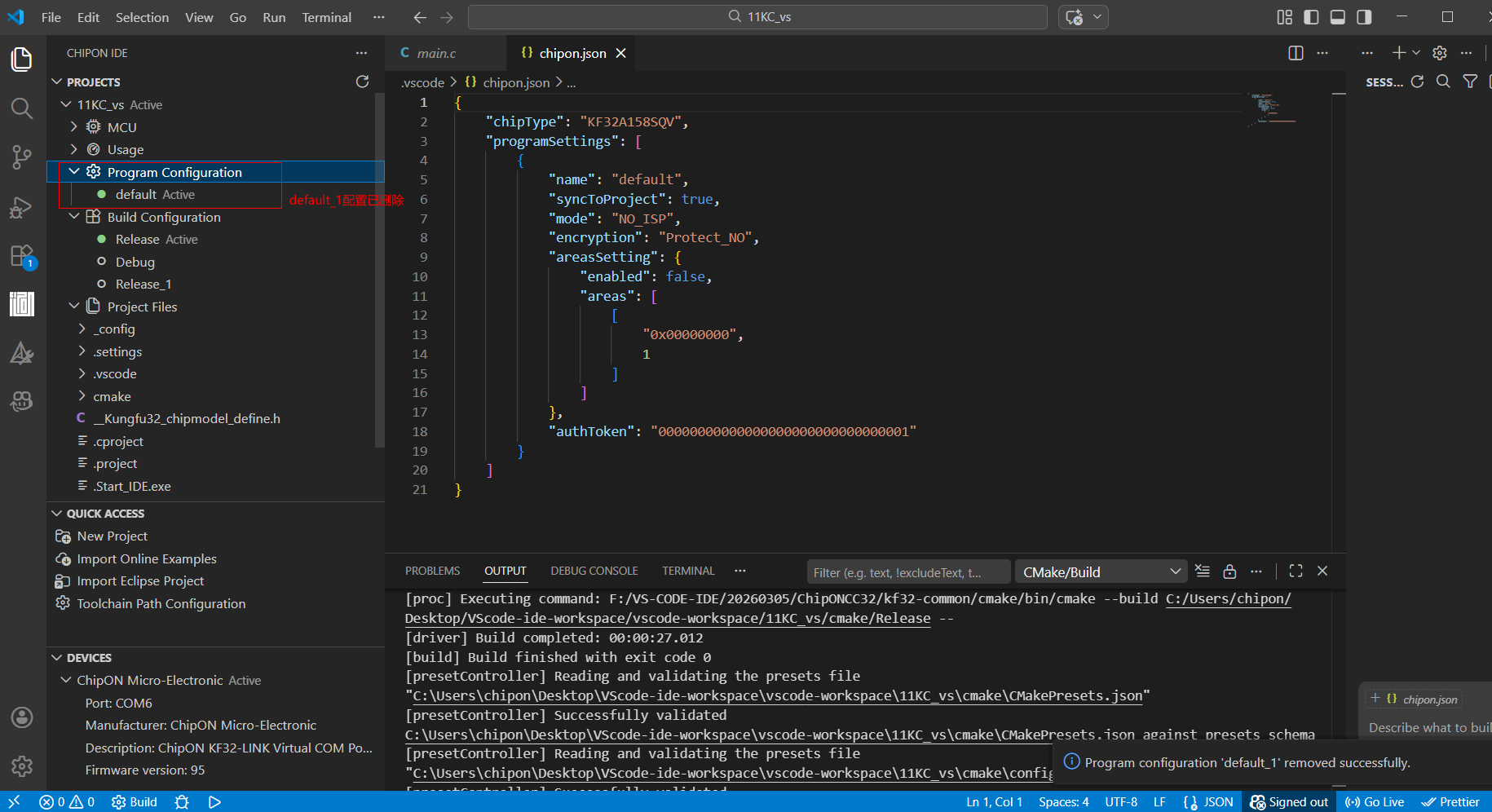
3. 删除配置 (Delete)
点击配置右侧的 Delete 图标,可安全移除不需要的编程预设。
执行程序下载 (Flash/Program)
当构建成功并确认目标硬件连接激活后,即可执行烧录:
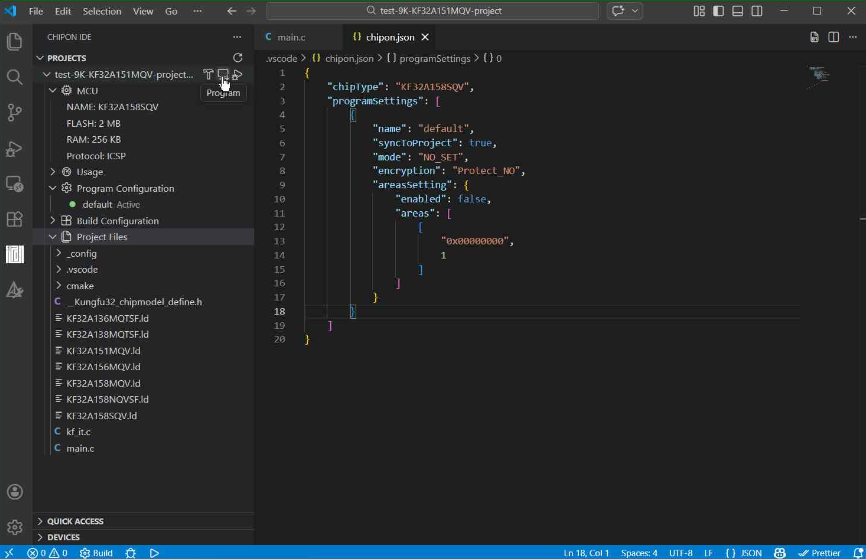
- 鼠标悬停在左侧 PROJECTS 视图的项目根节点;
- 单击右侧的 下载 (Flash/Program) 按钮(⚡ 图标);
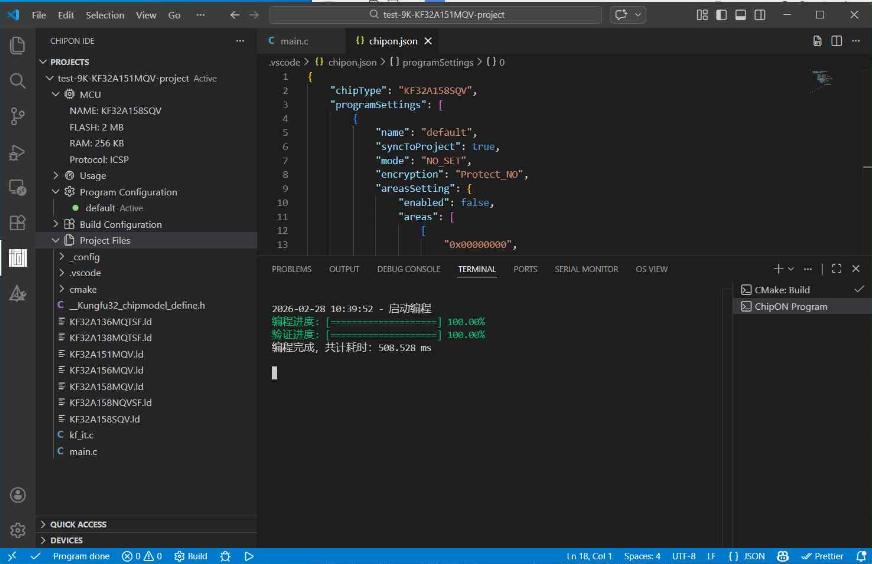
- 插件将自动调起底层烧录服务,并在底部 Terminal 终端中实时输出擦除、校验与烧录进度。