5.3 项目构建 (CMake)
ChipON VSCode Extension 采用现代 CMake + Ninja 构建系统,支持通过可视化界面管理不同构建预设(Build Configuration),并能够一键触发配置(Configure)、构建(Build)与清理(Clean)。
构建配置与工程体系
项目初始化后,系统将在 cmake/ 目录与 .vscode/ 目录下生成标准化构建规则文件:
核心配置文件说明
| 配置文件 | 作用与职责 | 维护建议 |
|---|---|---|
cmake/CMakeLists.txt | CMake 工程顶层入口,负责定义工程、收集源码、添加头文件包含路径、链接库及输出目标 | 当需要新增/删除源码文件、包含目录、引用的静态库或更换链接脚本(.ld)时修改 |
cmake/CMakePresets.json | 预设配置文件(Build Configuration 的来源),定义所有构建预设(Debug / Release 等)及编译宏 | 建议优先通过图形化界面的 Add/Duplicate/Edit/Delete 操作管理;高级用户可手动调整 USER_*_FLAGS |
cmake/configPresets.json | 项目级基础参数定义,包含目标芯片型号(CONFIG_CHIP_NAME)与工具链主路径(TOOLCHAIN_HOME) | 由插件根据工作区设置中的 chipon.toolchain.path 自动同步,无需手动编辑 |
cmake/flags.cmake | 编译与链接参数处理脚本,将预设中的各类 Flags 追加至系统默认 CMAKE_*_FLAGS | 需要设定对所有编译配置均生效的全局编译参数时可修改此脚本 |
.vscode/tasks.json | VSCode 内部任务定义,包含 CMake: Configure、CMake: Build 与 CMake: Clean | 插件自动生成;切换激活配置时其中的 preset 字段会自动联动更新 |
构建配置管理 (Build Configuration)
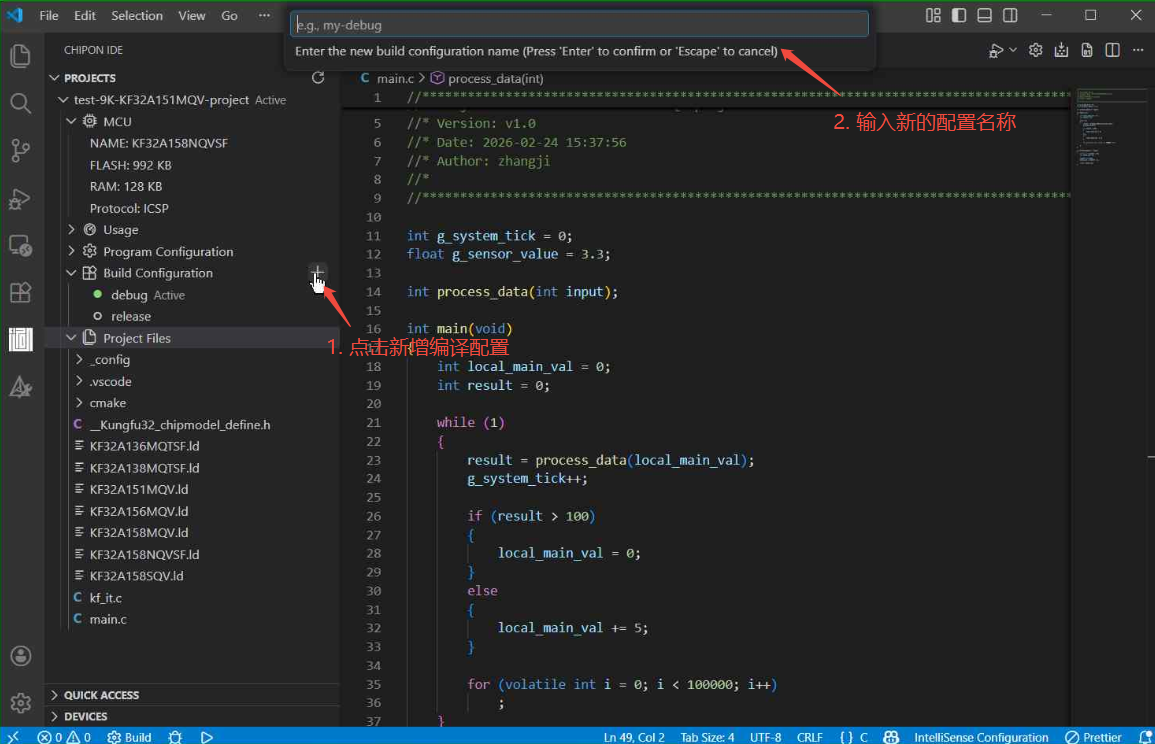
在 PROJECTS 视图中,展开 Build Configuration 节点,可通过右侧快捷图标执行配置管理:
1. 新增配置 (Add)
点击 Build Configuration 右侧的 + (Add Build Configuration) 按钮。输入唯一的配置名称,并选择构建类型(Debug 或 Release)。插件将自动在 CMakePresets.json 中追加对应的 configure 与 build 预设项。
2. 复制配置 (Duplicate)
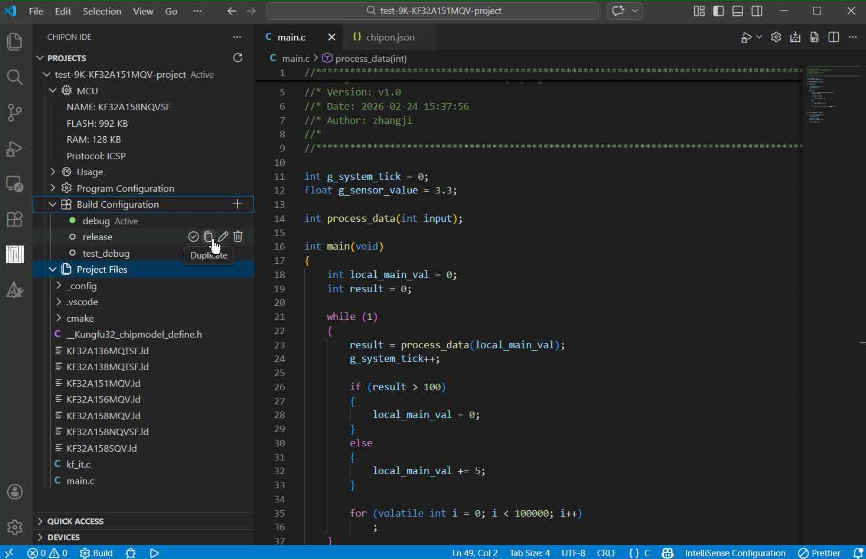
在已有配置条目上点击 Duplicate 图标。插件将完整克隆该配置的全部编译选项,并自动生成带递增后缀的新配置名(如 debug_1)。
3. 编辑配置 (Edit)
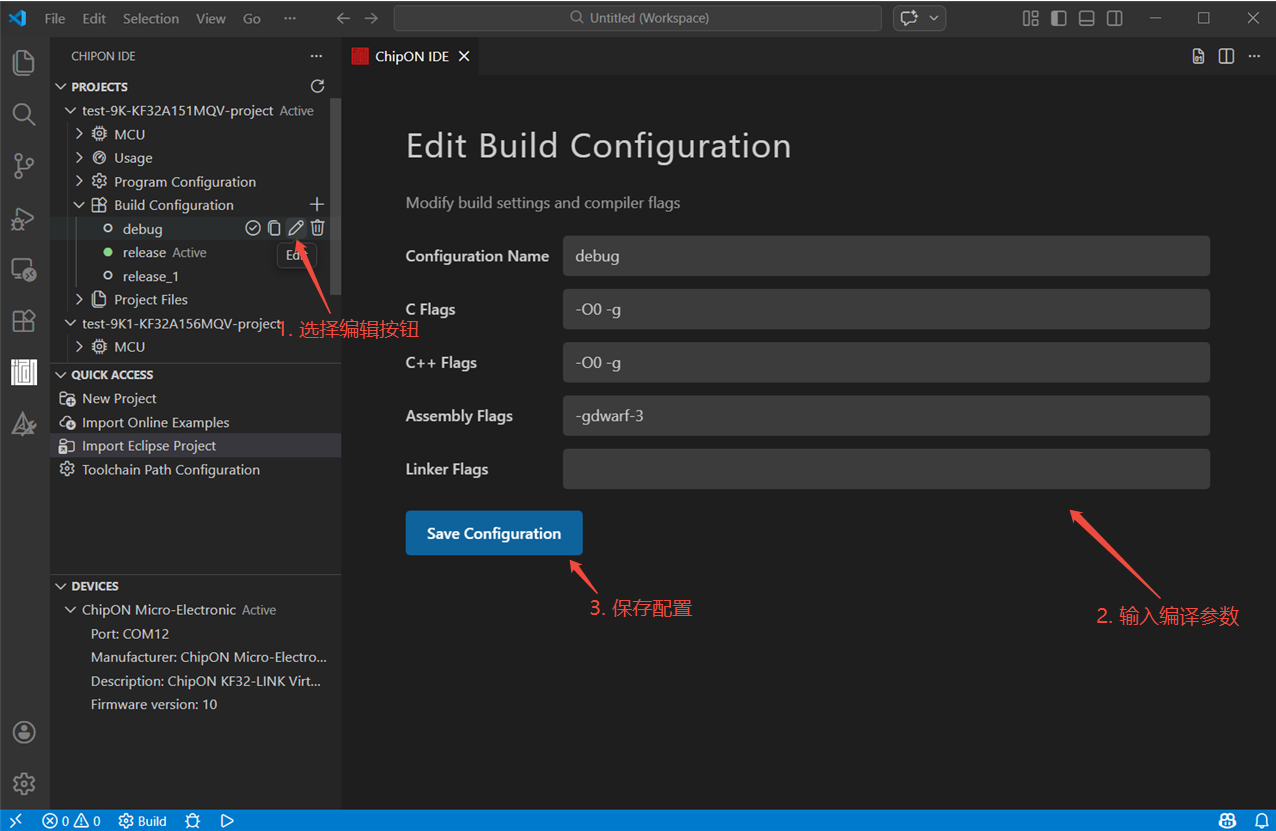
点击目标配置右侧的 Edit 图标,可在打开的可视化配置面板中直接调整各项编译参数:
- C Flags:C 语言编译器选项(如优化等级
-O0/-O2、调试符号等级等) - C++ Flags:C++ 编译器专用参数
- Assembly Flags:汇编器选项(如
-gdwarf-3) - Linker Flags:链接器选项(如内存段定义、优化选项)
4. 删除配置 (Delete)
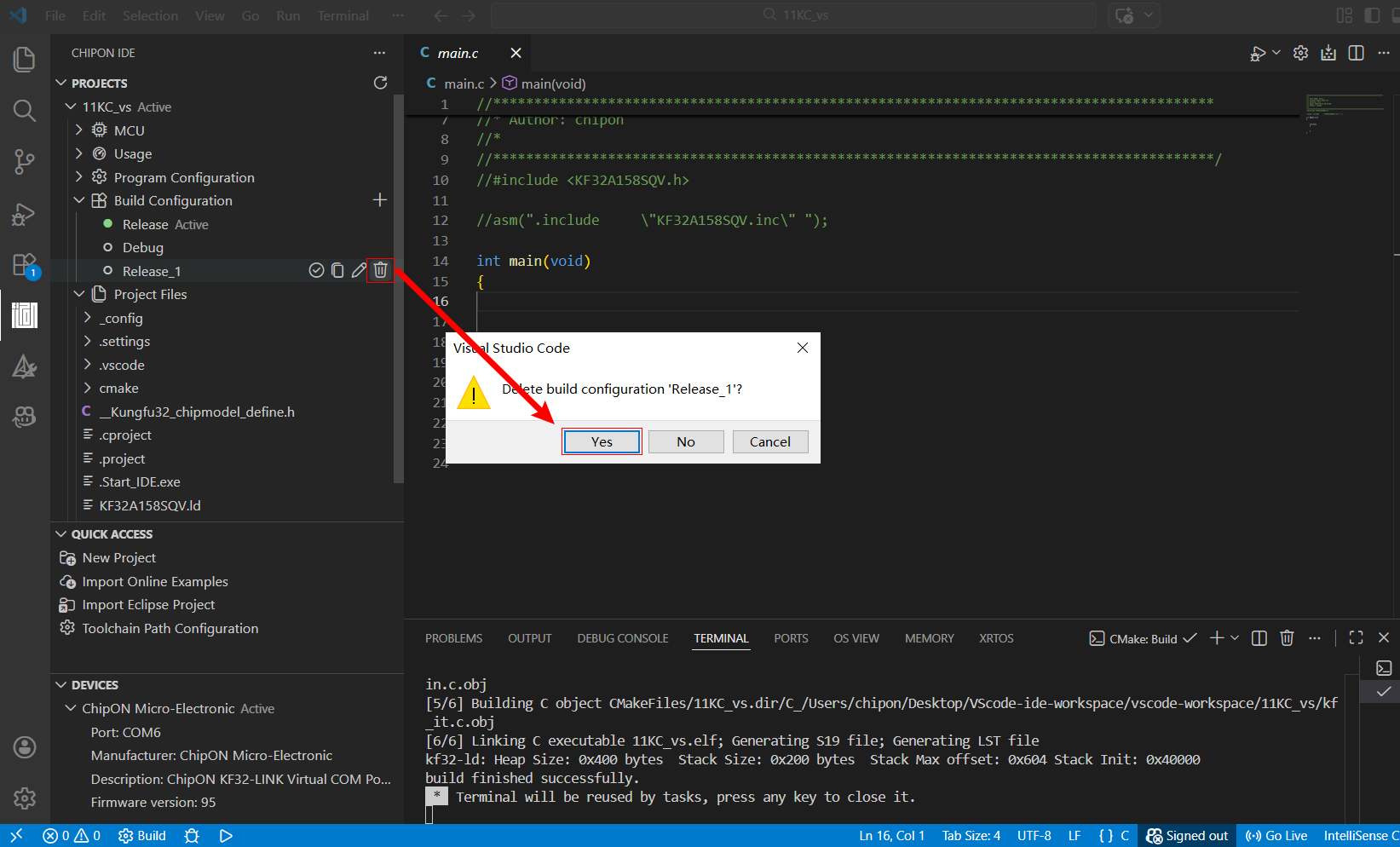
点击目标配置右侧的 Delete 图标,即可安全移除无用的编译配置项。
执行构建与产物说明
1. 激活目标配置 (Set as Default)
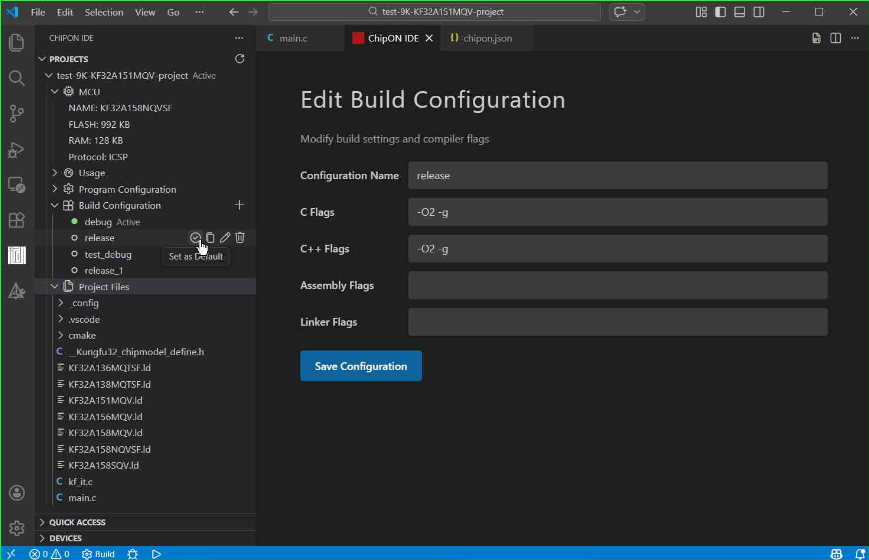
在 PROJECTS 视图中展开 Build Configuration,在目标配置项右侧点击 Set as Default。成功激活后,配置名称旁将出现绿色 Active 状态标记。
2. 触发构建
开发者可通过以下任意方式触发项目编译:
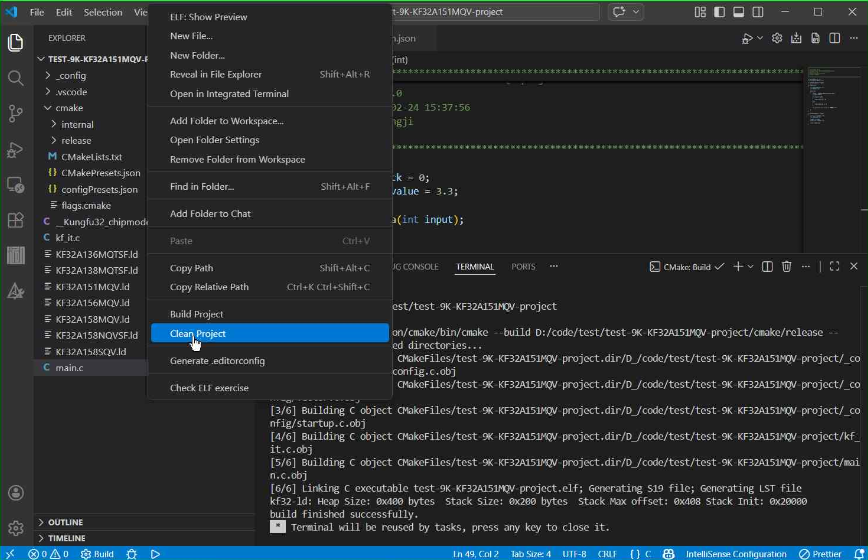
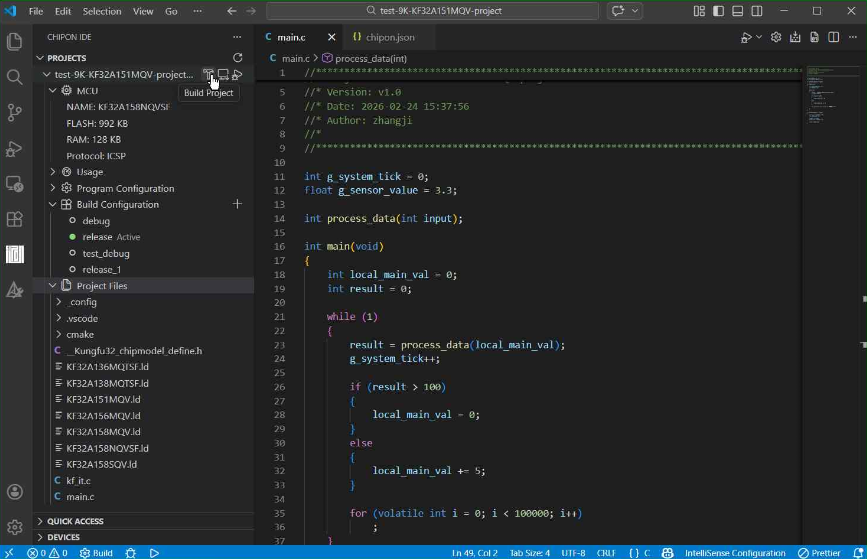
- PROJECTS 视图:鼠标悬停在工程根节点,点击右侧 编译 (Build) 按钮(🔨),或右键菜单选择 Build Project。
- 资源管理器 (Explorer):在工程文件夹上单击右键,选择 Build Project。
- 命令面板:按快捷键 Ctrl + Shift + P,输入并执行
ChipON: Build Project。
在以下情况下,构建系统会自动触发全量重编译(Rebuild):
- 首次构建新工程
- 执行 Clean Project 清理后重新构建
- 切换不同的构建预设(如
Debug↔Release) - 修改了全局编译/链接参数或链接脚本
- 手动删除了构建输出目录
- 自动 Configure 机制:插件会自动检测并判断是否需要先执行
CMake Configure(如首次编译或构建参数变更时)。 - 日志窗口划分:
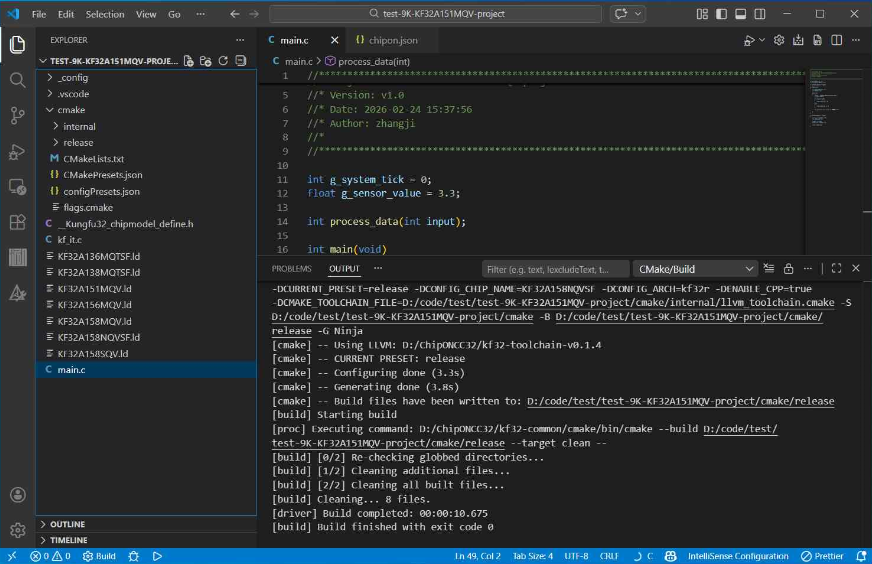
CMake Configure日志在底部 Output 面板的CMake/Build窗口中展示;实际的编译进度与错误日志则输出在 Terminal 面板中。 - 手动触发 Configure:若手动修改了外部文件而未触发自动配置,可在 PROJECTS 视图中手动执行 Configure。
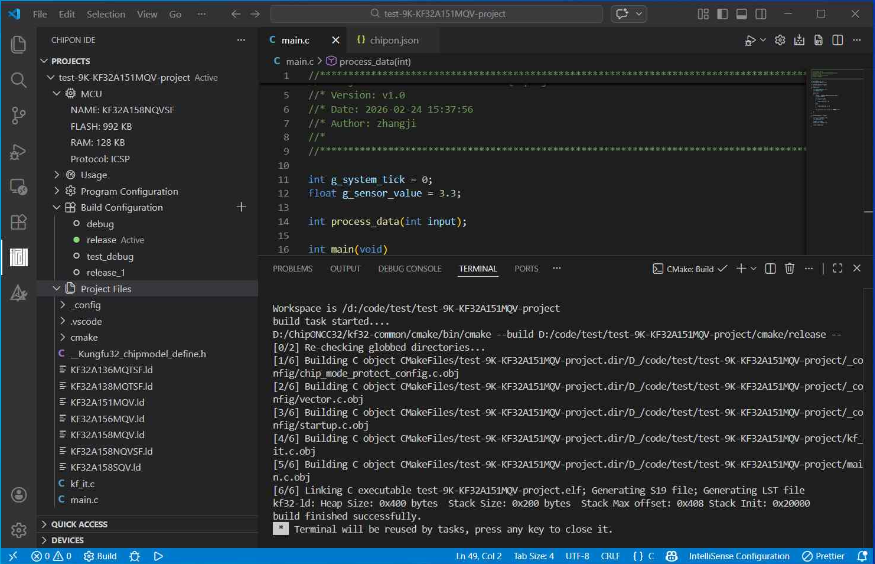
3. 构建产物说明
编译成功后,构建产物将输出在 cmake/<当前配置名>/ 目录下(如 cmake/debug/):
| 产物文件 | 格式类型 | 主要用途 |
|---|---|---|
<project>.elf | ELF 可执行格式 | 包含完整调试符号表,用于在线 GDB 调试与符号解析 |
<project>.hex | Intel HEX 格式 | 标准烧录固件,适用于生产烧录工具或上位机 |
<project>.bin | Raw Binary 格式 | 连续二进制映像文件,常用于 Bootloader 升级 |
<project>.map | Linker Map 格式 | 链接映射报告,用于详细分析各函数、变量的内存段与地址占用 |
命令行构建
在独立脚本自动化或持续集成(CI/CD)环境中,开发者可以直接在终端通过命令行驱动构建:
1. CMake Configure 阶段
在 Output 窗口中可获取插件生成的原生构建命令范例:
# 配置工程与构建预设
cmake \
  -DCMAKE_BUILD_TYPE=Debug \
  -DUSER_C_FLAGS="-O0 -g" \
  -DUSER_CXX_FLAGS="-O0 -g" \
  -DUSER_ASM_FLAGS="-gdwarf-3" \
  -DUSER_LINKER_FLAGS="" \
  -DCURRENT_PRESET=debug \
  -DCONFIG_CHIP_NAME=KF32A156MQV \
  -DCONFIG_ARCH=kf32r \
  -DENABLE_CPP=true \
   -DCMAKE_TOOLCHAIN_FILE="D:/toolchains/ChipONCC32/KungFu32-LLVM-Compiler-v0.1.6/cmake/llvm_toolchain.cmake" \
  -S "D:/code/my_project/cmake" \
  -B "D:/code/my_project/cmake/debug" \
  -G Ninja
2. CMake Build 阶段
# 触发 Ninja 编译
cmake --build "D:/code/my_project/cmake/debug"