4. 界面功能说明
在 VSCode 左侧活动栏(Activity Bar)中点击 ChipON 图标,即可打开 ChipON VSCode Extension 的主工作界面。
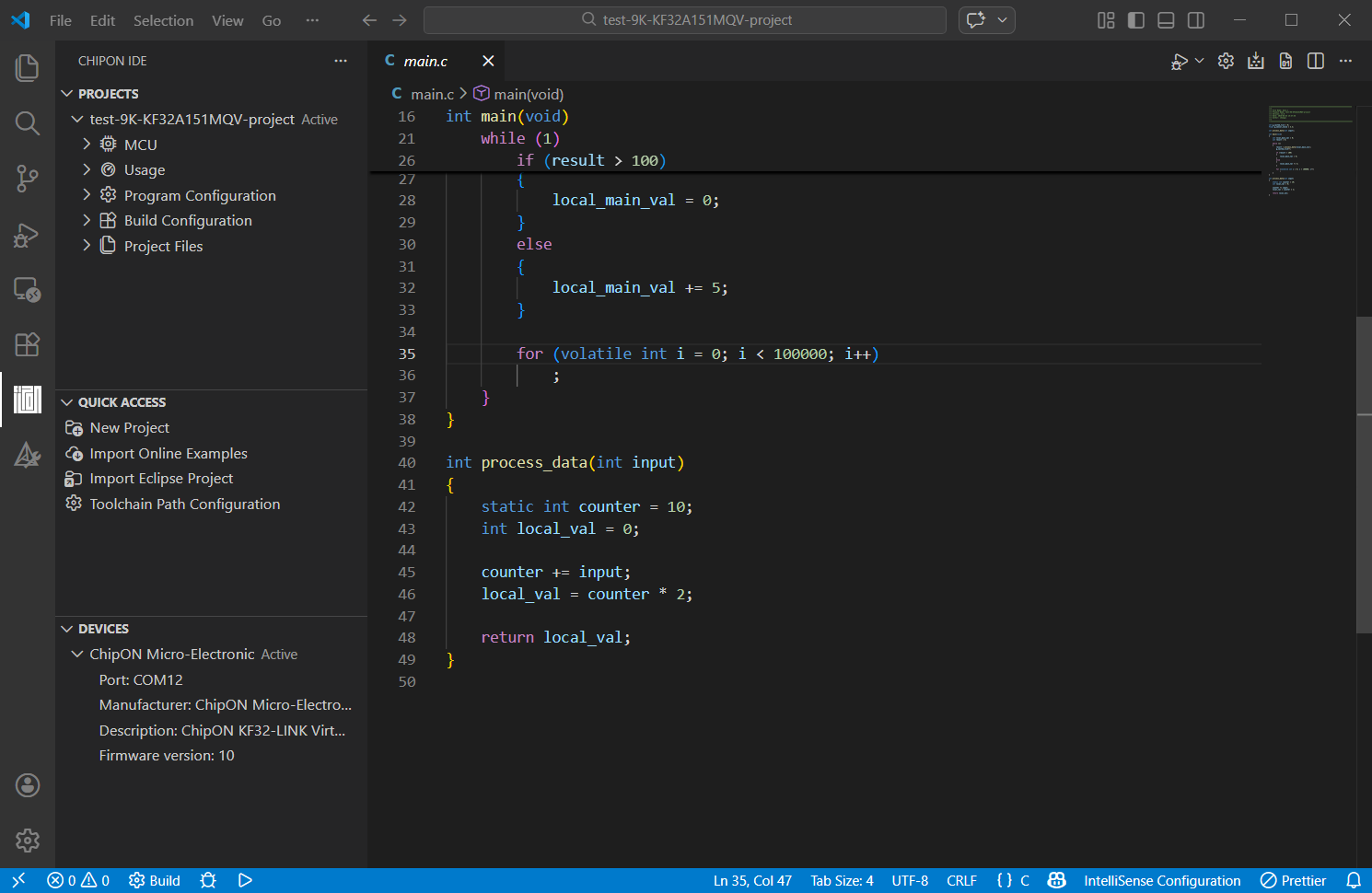
插件界面主要由以下三个功能视图(View)组成:
- PROJECTS 视图:展示当前工作区中已打开的项目及其结构与配置,并提供快捷编译、编程、调试操作。
- QUICK ACCESS 视图:提供常用功能的快捷入口(新建项目、导入示例工程、配置工具链等)。
- DEVICES 视图:显示当前连接的硬件调试/编程设备信息与在线状态。
PROJECTS 视图
PROJECTS 视图用于集中管理当前工作区中的所有 ChipON 工程。每个工程以独立卡片或树形节点展示。
快捷操作按钮
当鼠标悬停或选中某个工程条目时,条目右侧将显示快捷操作按钮:
| 操作 | 说明 |
|---|---|
| 编译 (Build) | 触发工程编译并生成可执行二进制文件(ELF/HEX/BIN) |
| 编程 (Program/Flash) | 将编译生成的固件烧录至目标芯片 |
| 调试 (Debug) | 启动 GDB 在线调试会话,支持断点、单步执行与变量观测 |
工程信息节点
展开项目节点后,包含以下二级信息项:
| 信息项 | 说明 |
|---|---|
| MCU | 显示当前项目配置的芯片型号、FLASH 大小、RAM 大小及通信协议(Protocol)。 |
| Usage | 显示编译产物对目标芯片资源(FLASH / RAM)的实际占用量与占用百分比。 |
| Program Configuration | 展示当前烧录/编程相关配置(烧录器类型、下载算法等)。 |
| Build Configuration | 展示当前工程的编译构建配置(编译器版本、优化级别等)。 |
| Project Files | 以树形目录结构展开并浏览当前工程的源文件与头文件。 |
修改芯片型号
在 MCU 信息栏中,可随时查看和调整当前项目的目标芯片型号:
- 单击 MCU 栏芯片型号右侧的 修改 (Edit) 按钮。
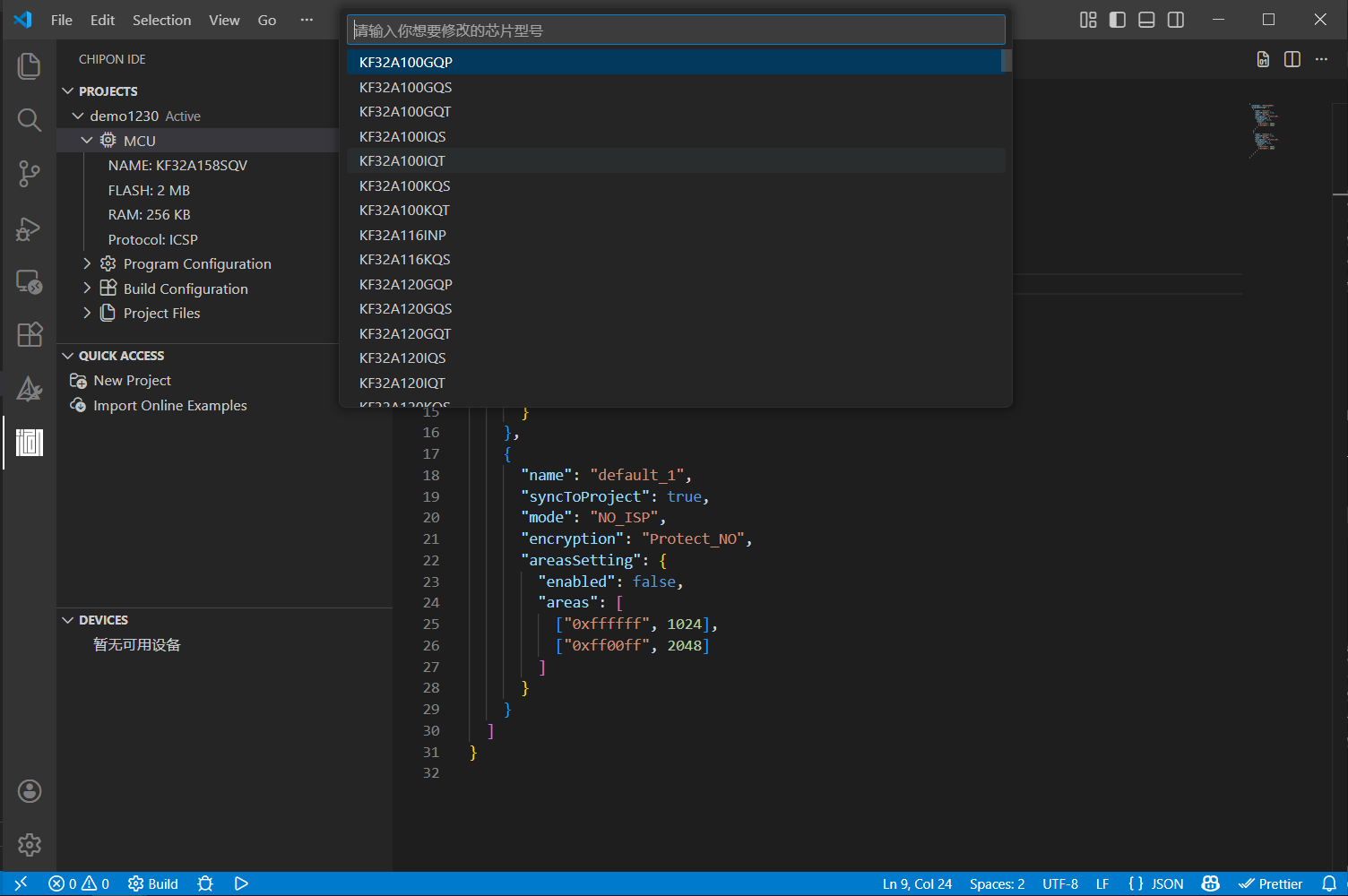
- 在 VSCode 顶部弹出的芯片型号选择列表中,选择目标芯片型号(支持模糊搜索关键字)。
- 确认后,插件将自动更新项目的芯片型号,并同步调整 FLASH 大小、RAM 大小及外设配置文件。
最佳实践
建议始终通过上述图形界面修改芯片型号。插件会自动同步更新 .vscode/chipon.json 及 CMake 构建脚本中的参数;手动直接编辑配置文件可能导致型号定义不一致,引发编译或调试异常。
资源占用 (Usage)
每个项目均包含 Usage 信息项,直观显示编译后的程序对芯片内存资源的占用情况(包括 FLASH 占用大小与 RAM 占用大小)。

Usage 信息将在以下两种时机更新:
- 自动刷新:点击项目栏右侧的 编译 按钮,编译成功后自动分析 ELF 产物并刷新占用数据。
- 手动刷新:点击 Usage 栏右侧的 刷新 按钮,手动触发重新统计。
QUICK ACCESS 视图
QUICK ACCESS 视图汇聚了日常开发中最常用的快捷入口,帮助开发者免去复杂命令,一键直达核心流程:
| 快捷操作 | 说明 | 对应文档指引 |
|---|---|---|
| New Project | 打开向导快速创建 KF32 应用程序工程或库工程 | 新建工程 |
| Import Examples | 从在线示例库中挑选官方范例并导入当前工作区 | 导入在线示例工程 |
| Import Eclipse Project | 将原 ChipON IDE (Eclipse) 工程平滑迁移至 VSCode | 导入 Eclipse 工程 |
| Toolchain Path Configuration | 打开工具链路径设置,配置或更改本地编译器根目录 | 安装与配置工具链 |
DEVICES 视图
DEVICES 视图用于检测计算机已连接的 ChipON 调试/编程器(如 KF32-LINK-A)及其运行状态。
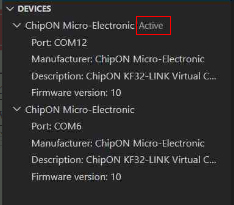
每个已识别的设备展示以下关键参数:
| 信息项 | 说明 | 示例 |
|---|---|---|
| Port | 设备占用的通信端口号 | COM12 |
| Manufacturer | 设备制造商名称 | ChipON |
| Description | 硬件设备的描述标识 | KF32-LINK-A CMSIS-DAP |
| Firmware version | 当前硬件设备的固件版本号 | v1.0.0 |
设备连接状态
当设备正常连接并成功握手时,设备名称右侧会显示绿色 Active 状态标识,表明当前可直接进行固件烧录与在线调试。若未显示或显示异常,请排查 USB 连接与驱动安装情况。