I2c 配置使用说明
大约 4 分钟约 1320 字2025/8/11配置工具
I2c 配置使用说明
简介
本手册详细介绍了如何使用灵犀配置工具配置KF32A158SQV芯片的I2C模块。
环境准备
确保已安装以下软件:
- 灵犀配置工具(版本需支持KF32A158SQV芯片)
- 支持KF32A158SQV芯片的MCAL(Microcontroller Abstraction Layer)软件包
创建项目
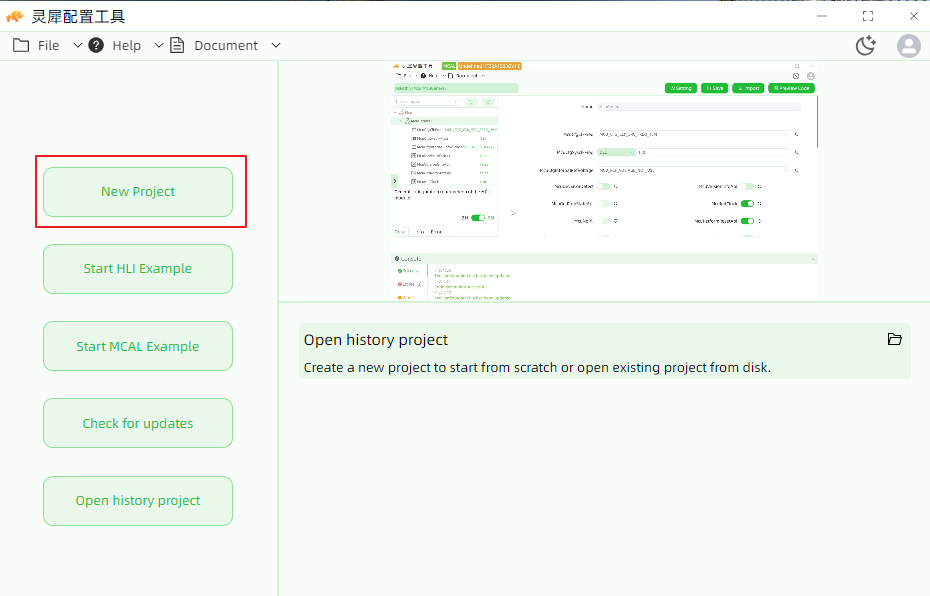
- 打开灵犀配置工具。
- 点击主界面上的“新建项目”按钮,如图所示
选择MCU型号
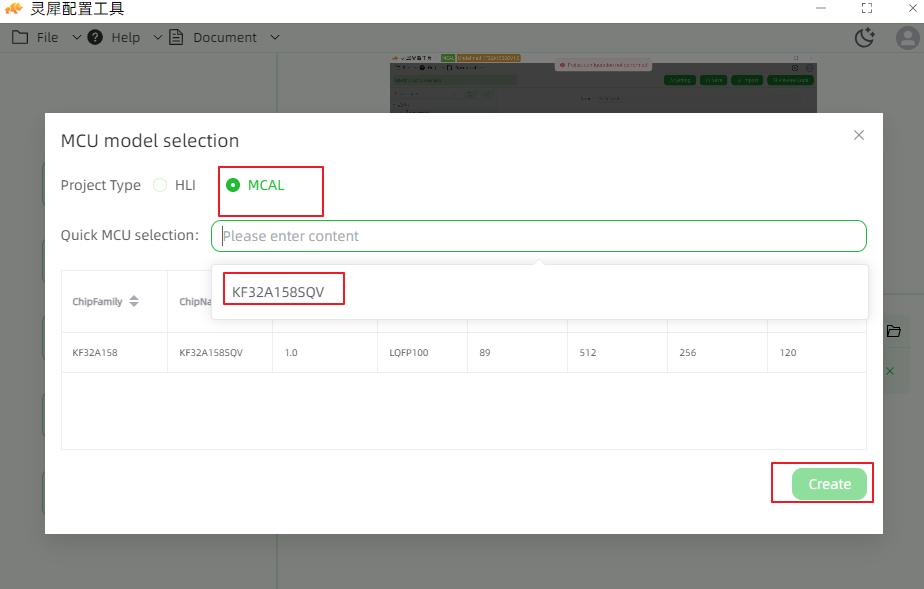
- 在“MCU型号选择”窗口中,选择“MCAL”项目类型。
- 在“快速选择MCU”下拉菜单中,选择“KF32A158SQV”。
- 点击“创建”按钮,如图所示
添加I2C模块
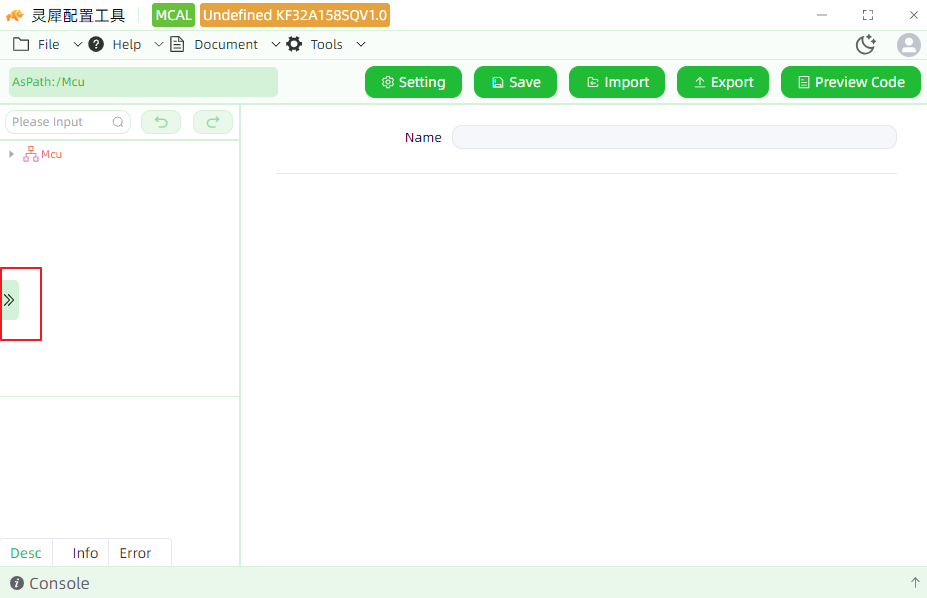
- 在灵犀配置工具主界面,点击左侧的“》”按钮打开模块添加界面,如图所示
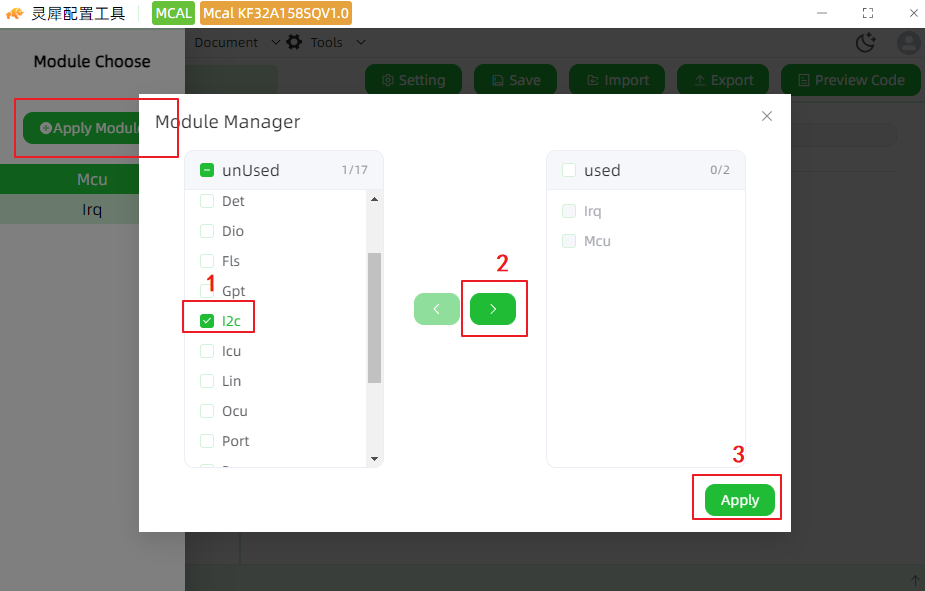
- 在灵犀配置工具主界面,点击“Apply Module”按钮。
- 在“Module Manager”窗口中,从“unUsed”列表中选择“I2c”模块。
- 点击中间的“>”按钮,将“I2c”模块移动到“used”列表中。
- 点击“Apply”按钮,完成模块添加,如图所示
配置I2C模块
配置I2cGeneral
- 在左侧树状结构中,展开“I2C”并选择“I2cGeneral”。
- 配置以下参数:(示例配置仅供参考,根据实际使用修改)
- I2cDevErrorDetect: Detect开关,默认为关闭,如果用户需要使用Detect功能,需要将此参数设置为
true - I2cPbFixedaddr:配置固定地址,如果用户需要使用此功能,需要将此参数设置为
true - I2cVersionInfoApi:获取版本号函数
I2c_GetVersionInfo开关 - I2cAsyncReadOrWrite:配置异步读写功能开关,配置从机时需要打开该功能
- 当配置为
true时,用户需要调用I2c_AsyncOperation函数,同时需要在IRQ中打开I2C中断,否则将无法使用异步读写功能,从机模式也需要配置此功能 - 当配置为
false时,用户可以调用I2c_SyncOperation函数,无需打开I2C中断,但此时将无法使用异步读写功能
- 当配置为
- I2cSlaveDefaultData:配置从机时,如果设置的长度短于主机操作长度,发送给主机的默认数据
- I2cDevErrorDetect: Detect开关,默认为关闭,如果用户需要使用Detect功能,需要将此参数设置为
配置I2cConfigSet
配置I2C硬件单元信息和PACKET信息,最多支持3个I2C硬件单元。138SF系列支持2个硬件单元
配置I2cHwModuleConfig
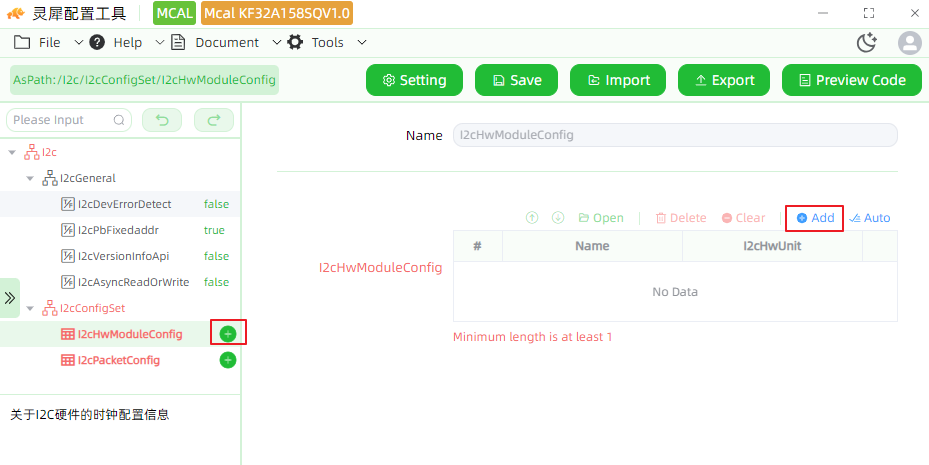
- 点击'Add'或左侧,点击'+',如图所示
- 配置以下参数:(示例配置仅供参考,根据实际使用修改)
- I2cHwUnit:硬件单元选择。
- I2cHwClkSource:配置时钟源。
- I2cHwClkDriver:时钟分频。
- I2cHwBaudRateLoAndHi:配置波特率。
设置完时钟源和分频系数之后得到工作时钟X,高低为Y,则周期为Y2/X,波特率为1/T;
示例说明:
1.如果系统时钟设置120M,并且选择系统时钟作为时钟源,1分频,'I2cHwBaudRateLoAndHi'设置为600
2.f=6002/120000000=1/100000 波特率为100K - I2cHwMode:I2C模式选择。
- I2cHwAddrMode:I2C地址模式选择,只支持7bit。暂不支持
- MasterCallback:主机模式回调函数。需要
I2cHwMode配置HW_MODE_CFG_I2C主机模式。 - SlaveCallback:从机模式回调函数。需要
I2cHwMode配置HW_MODE_CFG_I2C_SLAVE主机模式。
配置I2cPacketConfig
- 目前支持64个Packet,至少配置一组信息
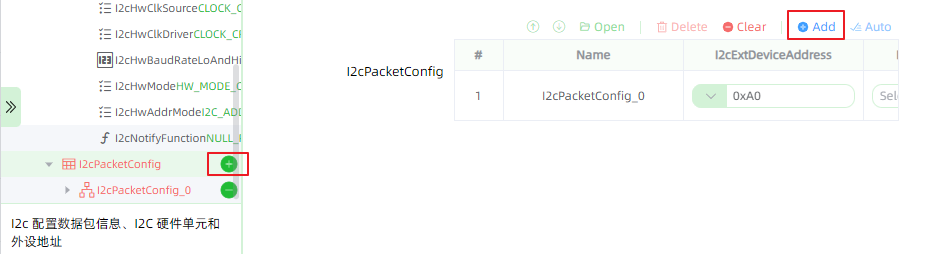
- 点击'Add'或左侧,点击'+',如图所示
- 配置参数
- I2cExtDeviceAddress: 外设地址
- I2cHwUnitReference:硬件单元选择
设置项目路径及名称
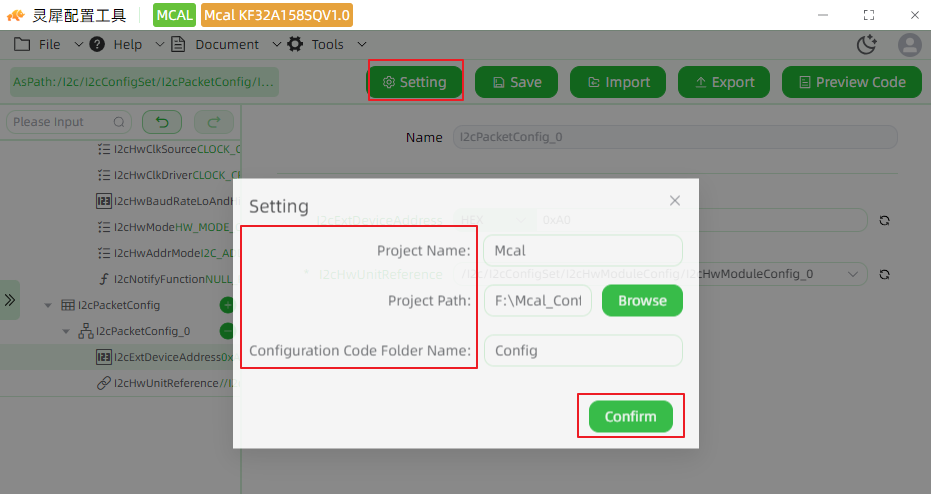
- 点击“Setting”按钮。
- “Project Name”是配置的工程名称
- 在“Project Path”设置工程保存路径。
- “Configuration Code Folder Name”配置文件存放的文件加名称。
- 点击“Confirm”保存设置,如图所示
保存配置并预览代码
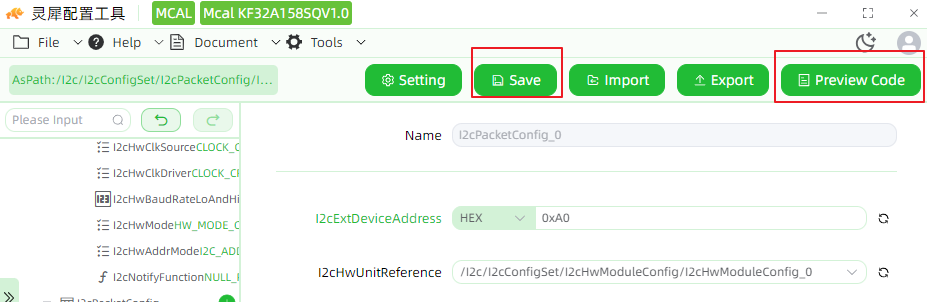
- 点击“Save”按钮,保存配置。
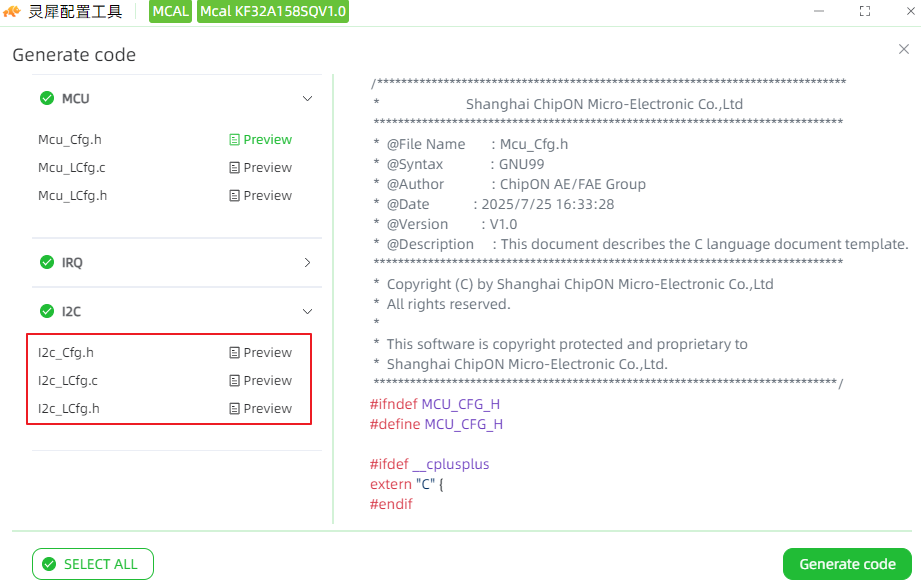
- 点击“Preview Code”按钮,查看生成的代码文件列表,如图所示
- 点击相应的文件名,可以预览文件内容,如图所示
生成代码
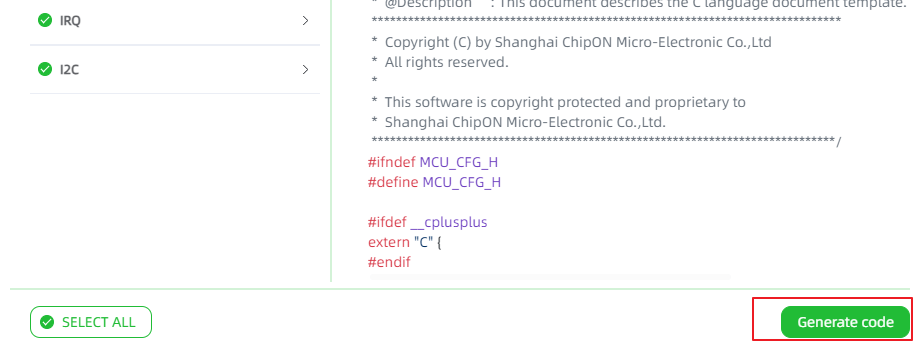
- 点击“Generate code”按钮,生成相关配置文件,如图所示
查看生成代码
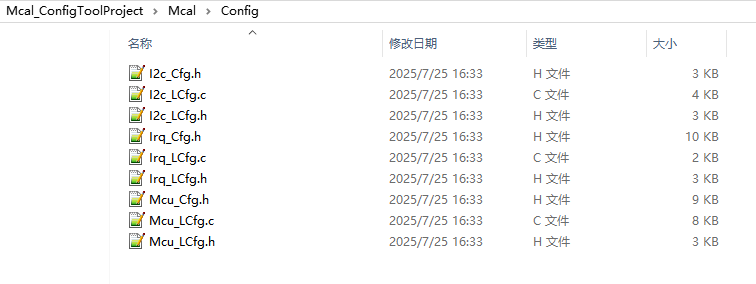
- 生成代码后,可以在项目路径下找到生成的源文件。
- 使用代码编辑器打开这些文件,进行查看或进一步编辑,如图所示